

Der Jahresabschluss rückt mit jedem Tag näher: Um Ihnen einen möglichst reibungslosen Übergang ins neue Geschäftsjahr zu ermöglichen, haben wir die folgenden Themen näher beleuchtet und für Sie zusammengefasst:
Info: Sollten Sie Hilfe bei diesem Thema benötigen oder wenn Sie eine spezifische Frage zu Ihrem Jahreswechsel haben, können Sie gern mit uns in Kontakt treten. Schreiben Sie am besten eine E-Mail an: [email protected]
- Neues Geschäftsjahr erstellen
- Altes Geschäftsjahr schließen
- Lagerbuchungsperioden schließen
- GuV-Nullstellung durchführen
- Ultimodatum
- Nummernserien erstellen
1. Neues Geschäftsjahr erstellen
Um zu einem neuen Geschäftsjahr zu wechseln, muss es in Business Central angelegt werden. In dem folgenden Abschnitt wird beschrieben, wie Sie das Geschäftsjahr in Business Central anlegen:
Grundsätzlich ist jedes Geschäftsjahr in Buchhaltungsperioden unterteilt. Üblicherweise besteht ein Geschäftsjahr aus 12 Buchhaltungsperioden mit jeweils einer Länge von einem Monat.
Rumpfwirtschaftsjahr: Ein Geschäftsjahr mit einem Zeitraum von weniger als 12 Monaten nennt man auch Rumpfwirtschaftsjahr.
Gehen Sie wie folgt vor, um ein neues Geschäftsjahr mit Buchhaltungsperioden zu erstellen:
- Drücken Sie die Tastenkombination ALT+Q oder klicken Sie auf das Lupensymbol, um die Suche zu öffnen.
- Geben Sie Buchhaltungsperioden ein und bestätigen Sie mit der Eingabetaste die Suche. Klicken Sie in den Suchergebnissen auf „Buchhaltungsperioden“, um die entsprechende Seite anzuzeigen.
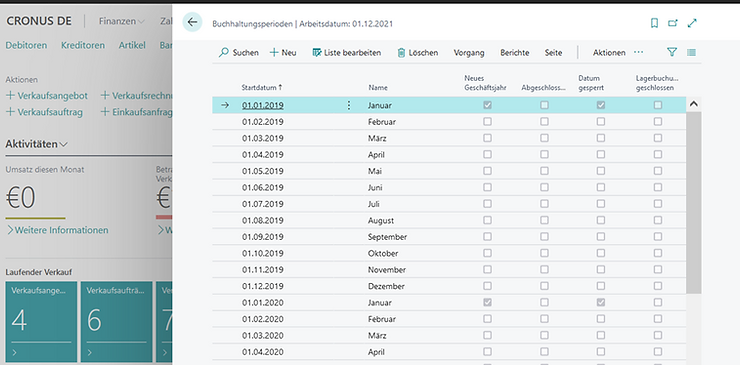
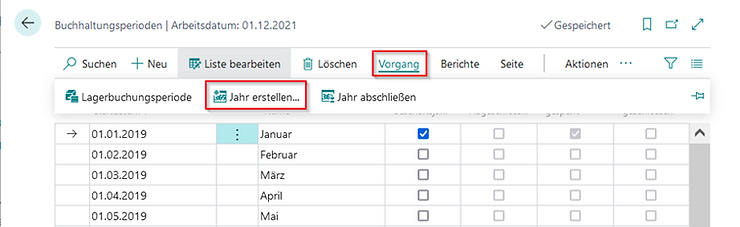
- Um ein neues Geschäftsjahr zu eröffnen, klicken Sie in der Menüleiste auf Vorgang > Jahr erstellen.
- Das Fenster Geschäftsjahr eröffnen wird angezeigt.
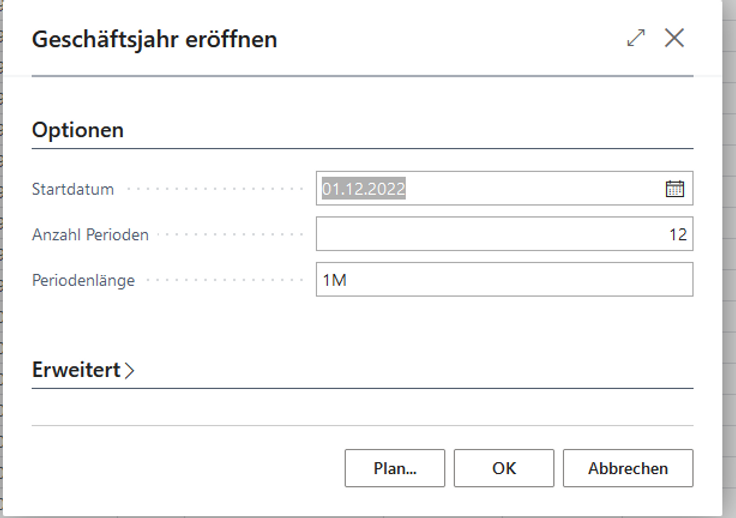
- Definieren Sie im Register Optionen die Buchhaltungsperioden:
| Feld | Beschreibung |
|---|---|
| Startdatum | Geben Sie in diesem Feld das Startdatum für das neue Geschäftsjahr ein. In unserem Beispiel haben wir den 01.12.2022 angegeben. |
| Anzahl Perioden | Geben Sie in diesem Feld die Anzahl der Perioden ein, die Sie definieren möchten. Wie bereits oben erwähnt, besteht ein Geschäftsjahr üblicherweise aus 12 Perioden. |
| Periodenlänge | Geben Sie in diesem Feld den Zeitraum für eine Periode an. In der Regel wird hier ein Zeitraum von einem Monat definiert (1M). |
- Klicken Sie am unteren Rand des Fensters auf die Option OK. Die Buchhaltungsperioden werden dann automatisch vom System erzeugt.
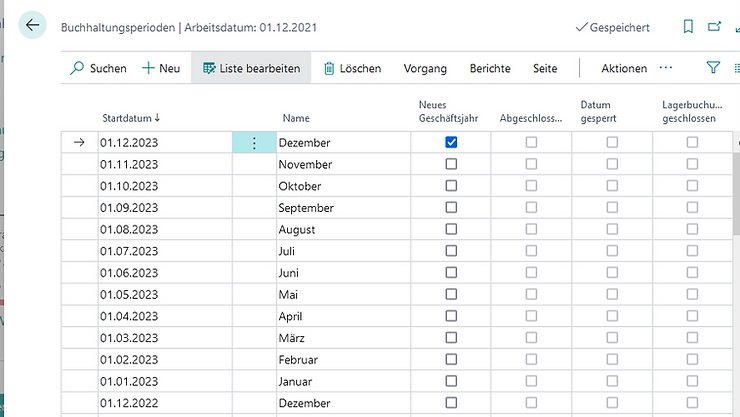
Automatische Ergänzung: Business Central fügt die Monatsnamen in der Spalte „Name“ automatisch hinzu. Ebenso wird an der letzten Buchungsperiode das Kontrollkästchen „Neues Geschäftsjahr“ aktiviert (siehe Screenshot).
Das neue Geschäftsjahr ist erstellt und Sie haben den ersten Schritt für die Vorbereitung erfolgreich durchgeführt.
2. Altes Geschäftsjahr schließen
Um das alte Geschäftsjahr zu schließen, müssen die Buchhaltungsperioden dieses Geschäftsjahrs geschlossen werden.
Erst schließen, dann nullstellen: Für die GuV-Konten-Nullstellung muss das Geschäftsjahr zunächst buchhalterisch geschlossen werden. Wie die Nullstellung funktioniert, steht in Abschnitt 4.
Gehen Sie danach wie folgt vor, um das alte Geschäftsjahr zu schließen:
- Öffnen Sie wie in Abschnitt 1 über die Suche (ALT+Q) die Seite „Buchhaltungsperioden“.
- Um ein Geschäftsjahr zu schließen, klicken Sie in der Menüleiste auf Vorgang > Jahr abschließen.
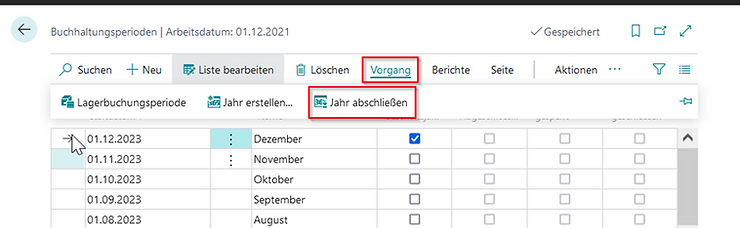
Achtung, offene Geschäftsjahre prüfen: Überprüfen Sie, ob alle anderen Geschäftsjahre geschlossen sind. Systemseitig wird immer das älteste noch offene Geschäftsjahr geschlossen, d. h. wenn Sie das Geschäftsjahr 2021 schließen möchten, sollte zuvor das Geschäftsjahr 2020 geschlossen sein.
- Es wird eine Meldung angezeigt. Diese weist Sie darauf hin, dass geschlossene Geschäftsjahre nicht wieder geöffnet werden können. Die Perioden dieses Geschäftsjahrs können ebenfalls nicht mehr geändert werden.
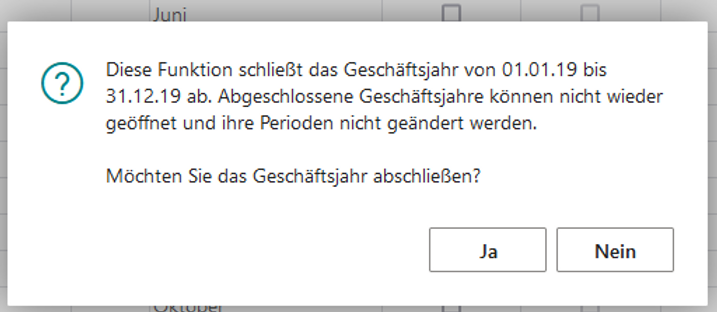
Reihenfolge beachten: Ein Geschäftsjahr kann erst dann geschlossen werden, wenn ein neues Geschäftsjahr erstellt wurde. Wenn das alte Geschäftsjahr geschlossen wurde, kann logischerweise das Startdatum des neuen Geschäftsjahrs nicht mehr verändert werden.
Danach folgt die Nullstellung: Nachdem Sie das Geschäftsjahr geschlossen haben, sollten Sie auch eine GuV-Konten-Nullstellung in Business Central durchführen und das Ergebnis auf ein Bilanzkonto übertragen lassen. Buchen Sie danach noch Belege in das geschlossene Geschäftsjahr, wiederholen Sie die Nullstellung (siehe Abschnitt 4).
- Schließen Sie das Geschäftsjahr, indem Sie auf Ja klicken.
Die Kontrollkästchen Abgeschlossen und Datum gesperrt werden für alle Perioden des Geschäftsjahrs aktiviert (Haken gesetzt) und damit das Geschäftsjahr abgeschlossen.
Keine Meldung zu Buchungen in geschlossenen Geschäftsjahren: Wenn Sie in ein geschlossenes Geschäftsjahr buchen, erhalten Sie keine Meldung. Wir empfehlen daher nach Abschluss des Geschäftsjahrs auf der Seite Finanzbuchhaltung Einrichtung das Feld Buchungen zugelassen ab auf das Startdatum des neuen Geschäftsjahrs festzulegen.
Sachposten in geschlossenen Geschäftsjahren: Beachten Sie, dass Sachposten weiterhin in geschlossene Geschäftsjahre gebucht werden können. Bei diesen Buchungen wird in den entsprechenden Sachposten das Kontrollkästchen Nachbuchung aktiviert.
Auswertungen: Sämtliche Auswertungen können auch für geschlossene Geschäftsjahre durchgeführt werden. Durch das Postenprinzip sind alle Buchungen nach dem Jahresabschluss nach wie vor vorhanden.
3. Lagerbuchungsperioden schließen
Neben dem Geschäftsjahr und den Buchhaltungsperioden müssen Sie auch die Lagerbuchungsperioden schließen. In diesem Abschnitt erfahren Sie, wie Sie eine Lagerbuchungsperiode schließen. Gehen Sie dazu wie folgt vor:
- Rufen Sie auch hier über die Suche (ALT+Q) die Seite „Buchhaltungsperioden“ auf.
- Um eine Lagerbuchungsperiode zu schließen, klicken Sie in der Menüleiste auf Vorgang > Lagerbuchungsperiode.
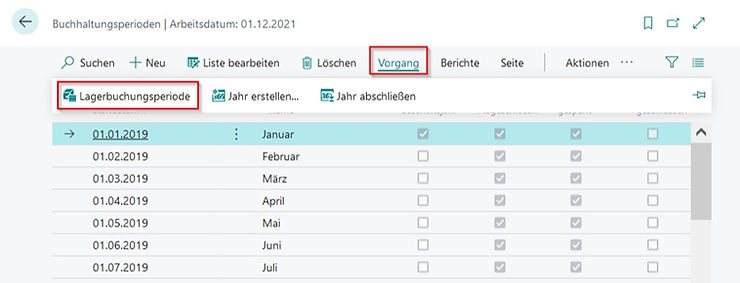
Die Seite Lagerbuchungsperioden wird angezeigt.
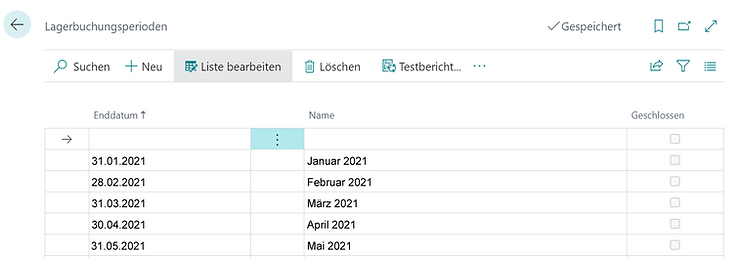
Beim Schließen der Lagerbuchungsperiode: Beachten Sie, dass die Schließung einer Lagerbuchungsperiode dazu führt, dass Sie vor dem Enddatum keine Änderungen des Lagerbestands buchen können. Das Enddatum gibt das Datum an, bis zu dem Sie Änderungen des Lagerbestands in der entsprechenden Lagerbuchungsperiode buchen können. Sie sollten sicherstellen, dass der gesamte Lagerbestand auf Sachkonten gebucht ist.
- Wählen Sie aus der Tabelle die Lagerbuchungsperiode aus, die geschlossen werden soll.
- Klicken Sie in der Menüleiste auf Periode schließen. Sollte diese Aktion nicht angezeigt werden, können Sie diese auch über die Suchfunktion (ALT+Q oder Klick auf das Lupensymbol) auf der Seite ausführen.
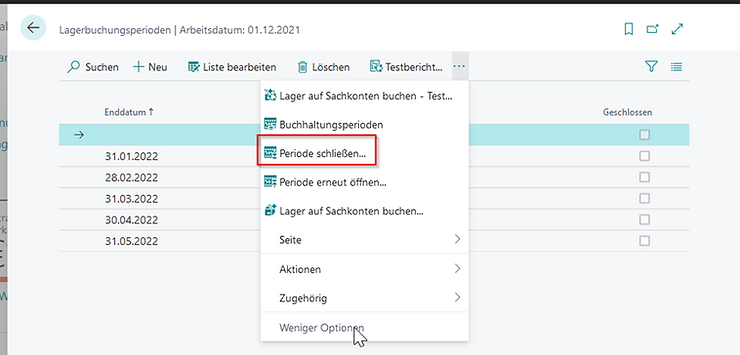
- Es wird ein Dialogfenster angezeigt, in dem Sie gefragt werden, ob Sie die Lagerbuchungsperiode schließen möchten.
Vor dem Schließen: Prüfen Sie, ob die Preise der Artikel reguliert sind.
Geschlossene Lagerbuchungsperiode wieder öffnen: Falls erforderlich, können Sie eine geschlossene Periode erneut öffnen. Wenn Sie dies tun, wird jede Lagerbuchungsperiode geöffnet, deren Enddatum hinter dem der Periode liegt. Über die Aktion Liste bearbeiten können Sie Lagerbuchungsperioden bearbeiten oder neue Lagerbuchungsperioden erstellen.
- Um die Lagerbuchungsperiode zu schließen, bestätigen Sie die Meldung. Klicken Sie dazu auf Ja.
Die Lagerbuchungsperiode ist geschlossen.
4. GuV-Konten-Nullstellung durchführen
Wie bereits im Abschnitt Altes Geschäftsjahr schließen erwähnt, müssen Sie mit dem buchhalterischen Abschluss eines Geschäftsjahrs auch eine GuV-Konten-Nullstellung durchführen. Mit der GuV-Konten-Nullstellung wird das Jahresergebnis an ein Bilanzkonto übertragen.
Bei der Nullstellung werden Zeilen in einem angegebenen Buch.-Blatt erzeugt, die Sie entsprechend buchen können. Es werden alle Sachkonten der Art „GuV“ bearbeitet und dabei Buchungszeilen erstellt, die eine Nullstellung der Salden ergeben. Die Buchungsbeträge entsprechen dabei der Summe aller Sachposten des entsprechenden Kontos innerhalb des Geschäftsjahrs.
Um eine GuV-Nullstellung durchzuführen, gehen Sie wie folgt vor:
- Suchen Sie über ALT+Q nach GuV-Konten Nullstellung und öffnen Sie die gleichnamige Seite aus den Suchergebnissen.
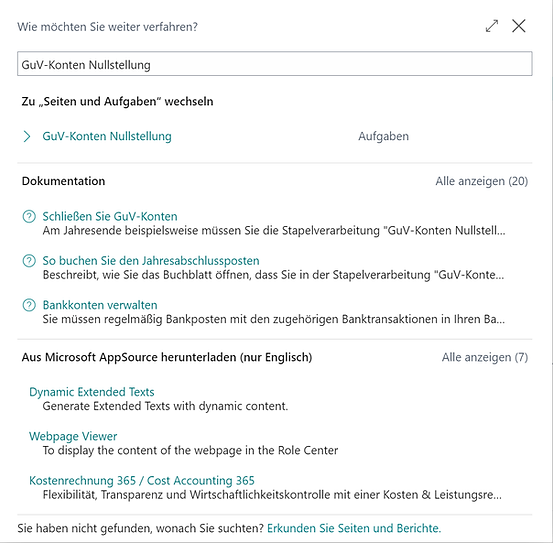
- Das Fenster „GuV-Konten Nullstellung“ wird angezeigt.
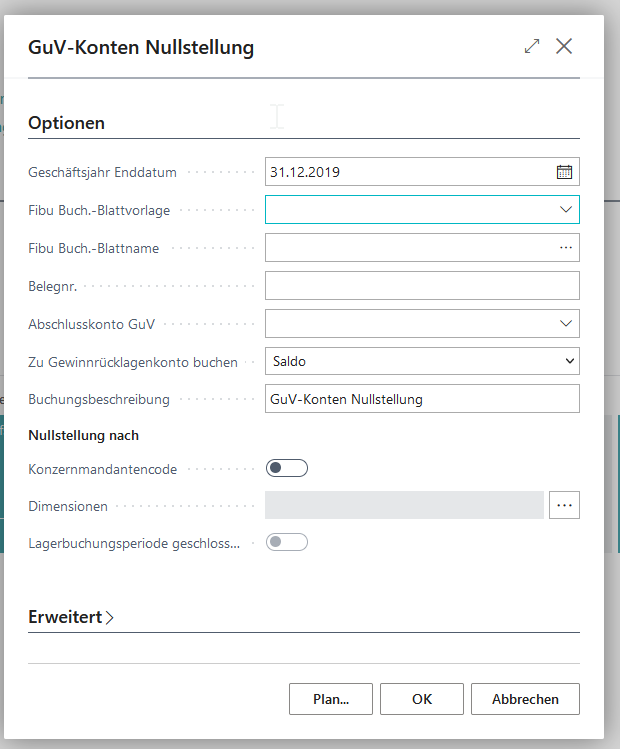
- Füllen Sie die Felder in dem Fenster aus. Wir haben für Sie die folgende Orientierungshilfe zusammengetragen:
| Feld | Beschreibung |
|---|---|
| Geschäftsjahr Enddatum | Geben Sie in diesem Pflichtfeld das letzte Datum des abgeschlossenen Geschäftsjahrs ein. Das Datum wird verwendet, um das Abschlussdatum zu bestimmen. |
| Fibu Buch.-Blattvorlage | Geben Sie in diesem Feld den Namen der Fibu Buch.-Blattvorlage an, in der die Buchungszeilen aufgenommen werden sollen. Sie können die vorhandenen Vorlagen anzeigen, indem Sie am rechten Rand des Felds auf den Pfeil klicken. |
| Fibu Buch.-Blattname | Geben Sie in diesem Feld den Namen des Fibu Buch.-Blatts an, in dem die Buchungszeilen aufgenommen werden sollen. Die vorhandenen Blattnamen zeigt die Assist-Schaltfläche (…) am rechten Rand des Felds. |
| Belegnr. | Wenn Sie Informationen in den Feldern Fibu Buch.-Blattvorlage und Fibu Buch.-Blattname angegeben haben, wird dieses Feld automatisch mit der nächsten verfügbaren Nummer aus der Tabelle Nummernserien vorbelegt. |
| Abschlusskonto GuV | Geben Sie in diesem Feld das Konto an, auf dem die beibehaltenen Gewinne gebucht werden sollen. Die vorhandenen Konten sehen Sie über den kleinen Pfeil am rechten Rand des Felds. |
| Buchungsbeschreibung | Geben Sie in diesem Feld einen Text für die Beschreibung des Postens ein. Systemseitig ist „GuV-Konten-Nullstellung“ vorgegeben. |
| Nullstellung nach Konzernmandantencode | Aktivieren Sie den Schieberegler (aktiviert = farbig hinterlegt), wenn Sie möchten, dass für jeden Konzernmandantencode ein Posten erstellt werden soll. |
| Nullstellung nach Dimensionen | In diesem Feld können Sie angeben, dass für jede Dimension, die im Sachkonto verwendet wird, ein Posten erstellt werden soll. Wählen Sie über die Assist-Schaltfläche (…) die entsprechenden Dimensionscodes aus. Ohne eine der beiden Nullstellungsoptionen wird für jedes Konto nur ein Posten erstellt. |
| Lagerbuchungsperiode geschlossen | Anhand dieses Felds können Sie ablesen, ob die Lagerbuchungsperioden geschlossen sind. Dazu müssen die Enddaten der Lagerbuchungsperioden nach dem letzten Datum der Buchungsperiode liegen oder mit diesem Datum identisch sein. |
Die Vorlagen und Blattnamen, die Sie hier auswählen, richten Sie unter Fibu Buch.-Blattvorlagen ein.
- Um die Nullstellung durchzuführen, klicken Sie auf OK.
Sie können die Stapelverarbeitung GuV-Konten-Nullstellung beliebig oft verwenden. Dies muss insbesondere dann erfolgen, wenn Sie nachträglich in das vorige Geschäftsjahr buchen und bereits eine GuV-Nullstellung für dieses Geschäftsjahr vorgenommen wurde. Das Ergebnis wird dann erneut auf das Bilanzkonto übertragen.
Wie Sie die Anfangsbestände im neuen Geschäftsjahr per Eröffnungsbuchung erfassen, zeigen wir in Hauptbuch und Nebenbuch in Business Central.
5. Ultimodatum
Bei der Verwendung der Funktion zur GuV-Konten-Nullstellung wird grundsätzlich in den Zeilen das Ultimodatum des Geschäftsjahrs eingefügt. Als Ultimodatum ist in diesem Zusammenhang ein fiktives Datum zu verstehen, das zwischen dem Enddatum des alten Geschäftsjahrs (beispielsweise 31.01.2021) und dem Startdatum des neuen Geschäftsjahrs (01.02.2021) liegt. Erkennbar ist das Ultimodatum an dem Präfix „U“, d. h. in unserem Beispiel wäre das Ultimodatum „U310121“. Die Verwendung des Ultimodatums hat den Vorteil, dass die Salden des Geschäftsjahres mit normalem Datum erhalten bleiben.
6. Nummernserien erstellen
Nummernserien mit Jahreszahlen: Wenn Sie Jahreszahlen in Ihren Nummernserien verwenden, sollten Sie daran denken, bei einem Jahreswechsel eine neue Nummernserie/Nummernserienzeile zu erstellen. Im nachfolgenden Abschnitt wird beschrieben, wie Sie dabei vorgehen.
Wenn Sie keine Jahreszahlen in Nummernserien verwenden, können Sie diesen Abschnitt überspringen.
Vielen Dank! Ihre Bestellung vom 01.02.2022 ist bei uns eingegangen und wird unter der Auftragsnummer O-2021-012345 von uns bearbeitet…
So oder ähnlich könnte es heißen, wenn Sie vergessen, die Nummernserie für Ihr neues Geschäftsjahr umzustellen. Im Zuge des Jahresabschlusses sollten Sie auch die Nummernserien prüfen, damit Sie einerseits die Übersicht nicht verlieren und andererseits Ihre Aufträge sicher einem Geschäftsjahr zuordnen können.
Sie können für das neue Geschäftsjahr entweder eine neue Nummernserie erstellen (Sie müssen auch hier eine Nummernserienzeile hinzufügen) oder einer vorhandenen Nummernserie eine neue Nummernserienzeile hinzufügen.
Neue Nummernserie erstellen
Gehen Sie wie folgt vor, um eine neue Nummernserie zu erstellen:
- Suchen Sie über ALT+Q nach Nummernserie und öffnen Sie die gleichnamige Seite aus den Suchergebnissen.
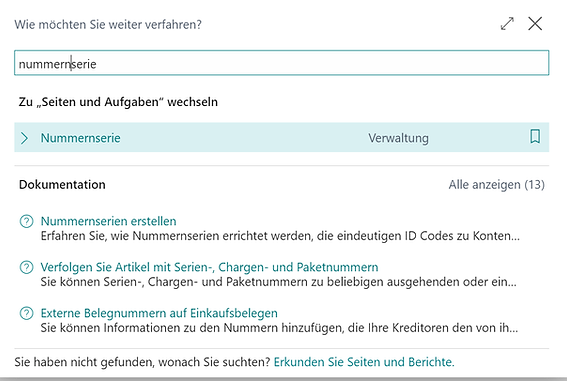
- Die Seite „Nummernserie“ wird angezeigt.
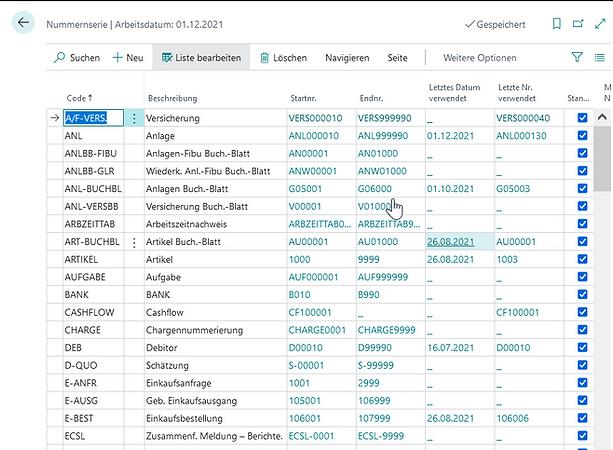
- Um eine neue Nummernserie zu erstellen, klicken Sie in der Menüleiste auf Neu.
- Geben Sie in der Spalte Code einen Code für die Nummernserie an.
- Geben Sie in der Spalte Beschreibung einen Text an, der die Verwendung der Nummernserie erläutert.
Standardnr. und Manuelle Nr.: Am rechten Rand der Tabelle Nummernserien können Sie über die Kontrollkästchen der Felder definieren, ob eine fortlaufende Nummer aus der Nummernserie verwendet werden soll (Standardnr.) oder Sie die Nummer frei vergeben können (Manuelle Nr.). Sie können auch beide Kontrollkästchen aktivieren und so die Vorzüge beider Nummernvergaben nutzen.
Sobald Sie in der neuen Zeile in das Feld unter der Spalte Startnr. klicken, wird das Fenster Bearbeiten – Nr.-Serienzeilen angezeigt. Hier können Sie die erste Nummernserienzeile für die frisch erstellte Nummernserie erstellen. Gehen Sie dazu wie unter dem nachfolgenden Abschnitt beschrieben vor.
Neue Nummernserienzeile hinzufügen
In diesem Abschnitt wird beschrieben, wie Sie in Vorbereitung auf den Jahresabschluss eine neue Nummernserienzeile erstellen.
Gehen Sie wie folgt vor:
- Öffnen Sie wie oben beschrieben die Seite „Nummernserie“.
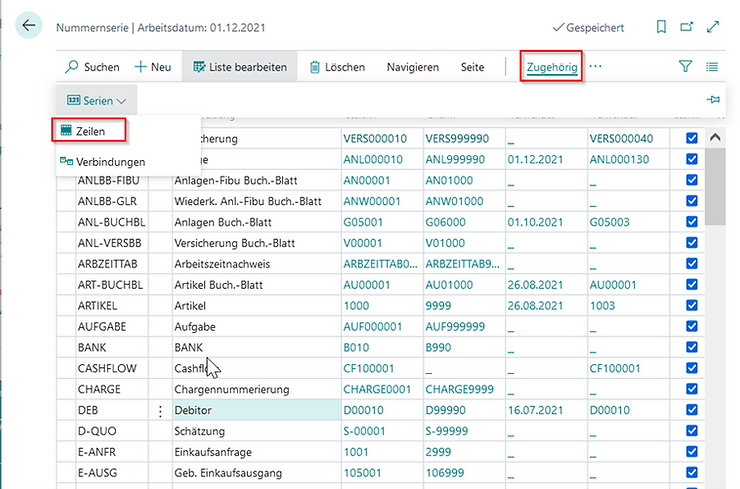
- Klicken Sie in der Menüleiste auf Zugehörig > Serien > Zeilen. Hier können Sie Nr.-Serienzeilen erstellen. Es können auch für künftige Perioden bereits im Voraus Nr.-Serienzeilen hinterlegt werden.
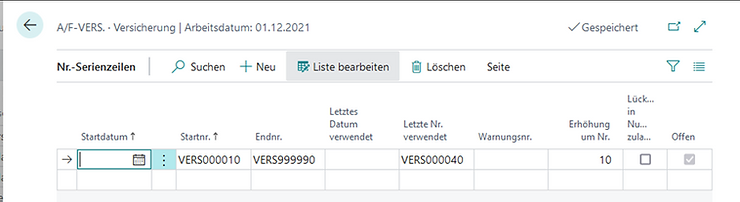
Über das Feld „Startdatum“ steuern Sie, ab wann eine Zeile für die Nummernvergabe gilt.
- Ergänzen Sie die Informationen für die Felder. Dabei sollten Sie Folgendes beachten:
| Feld | Beschreibung |
|---|---|
| Startdatum | Geben Sie in diesem Feld das Datum an, ab dem die neu erstellte Nr.-Serienzeile verwendet werden soll. Es empfiehlt sich, bereits die Nummernserienzeilen für die kommenden Geschäftsjahre zu definieren. Business Central wechselt automatisch zum Startdatum der Nummernserienzeile. |
| Startnr. | In diesem Feld definieren Sie die erste Nummer der Nummernserienzeile. Sie können maximal 20 Zeichen eingeben und dabei sowohl Ziffern als auch Buchstaben verwenden. |
| Endnr. | In diesem Feld definieren Sie die letzte Nummer der Nummernserienzeile. Auch hier gilt: bis zu 20 Zeichen, Ziffern und Buchstaben. |
| Letztes Datum verwendet / Letzte Nr. verwendet | Diese Felder werden automatisch bei der Vergabe von Nummern aus der Nummernserie aktualisiert. Sie zeigen, wann Business Central zuletzt welche Nummer aus der Nummernserie vergeben hat. |
| Warnungsnr. | In diesem Feld können Sie eine Nummer aus der Nummernserie eintragen. Wenn das System diese Nummer aus der Serie vergibt, erhalten Sie eine Warnung und können ggf. noch rechtzeitig im Geschäftsjahr eine neue Nummernserienzeile definieren. |
| Erhöhung um Nr. | In diesem Feld können Sie die Steigerung je Nummer aus der Nummernserie definieren. Standardmäßig ist dieses Feld mit 1 vorbelegt. |
| Offen | Dieses Feld wird vom System gepflegt. Es gibt an, ob noch Nummern aus der Nummernserienzeile vergeben werden können. Wenn die letzte Nummer aus der Serie vergeben ist, wird das Kontrollkästchen deaktiviert. |
- Sie haben eine Nummernserienzeile erstellt.
Nummern einer nicht abgeschlossenen Nummernserie verwenden: Für die Vergabe der Nummern aus der Nummernserie für Belege ist das Arbeitsdatum entscheidend. Sie können das Arbeitsdatum zurücksetzen (beispielsweise um einen Monat zurückstellen), um die Nummernserie des „alten“ Geschäftsjahrs zu verwenden. Beachten Sie dabei jedoch, dass für gebuchte Belege grundsätzlich das Buchungsdatum aus der gebuchten Belegnummernserie verwendet wird.

