

E-Rechnung wird Pflicht – so richten Sie XRechnung in Business Central richtig ein.
Die Zeiten der PDF-Rechnung per E-Mail neigen sich dem Ende zu. Ab 2025 wird die elektronische Rechnung im B2B-Bereich in Deutschland schrittweise zur Pflicht. Das bedeutet: Strukturierte Daten statt Bilddateien. Maschinenlesbar statt nur menschenlesbar.
Business Central bringt mit der deutschen Lokalisierung bereits alles mit, was Sie für XRechnung und ZUGFeRD brauchen. Die Einrichtung ist allerdings nicht ganz selbsterklärend. Wir zeigen Ihnen Schritt für Schritt, wie Sie die E-Rechnung zum Laufen bringen.
Was ist XRechnung überhaupt?
XRechnung ist der deutsche Standard für elektronische Rechnungen im öffentlichen Sektor – und zunehmend auch im B2B-Bereich. Es handelt sich um ein XML-Format, das maschinenlesbar ist und automatisch verarbeitet werden kann.
Der Unterschied zu ZUGFeRD: ZUGFeRD kombiniert eine PDF-Rechnung mit eingebetteten XML-Daten. XRechnung ist reines XML ohne PDF-Hülle. Beide Formate werden von Business Central unterstützt.
Der Unterschied zur klassischen PDF-Rechnung im Überblick:
| Kriterium | PDF-Rechnung | XRechnung/ZUGFeRD |
|---|---|---|
| Maschinenlesbar | Nein | Ja |
| Automatische Verarbeitung | Kaum möglich | Vollständig möglich |
| Fehlerquote | Hoch (manuelle Erfassung) | Niedrig |
| Gesetzliche Anforderung ab 2025 | Nicht ausreichend | Erfüllt |
Voraussetzungen
Bevor Sie loslegen, stellen Sie sicher, dass folgende Voraussetzungen erfüllt sind:
- Deutsche Lokalisierung – Ihr Business Central muss mit deutscher Lokalisierung eingerichtet sein
- E-Document Apps – Die Apps "E-Document Core" und "E-Documents for Germany" müssen installiert sein (sind standardmäßig enthalten)
- Stammdaten – Ihre Firmendaten und Kundendaten müssen vollständig gepflegt sein
Schritt 1: E-Beleg-Dienst einrichten
Der E-Beleg-Dienst ist das Herzstück der XRechnung-Funktionalität. Hier definieren Sie, welches Format verwendet wird und wie die Rechnungen verarbeitet werden.
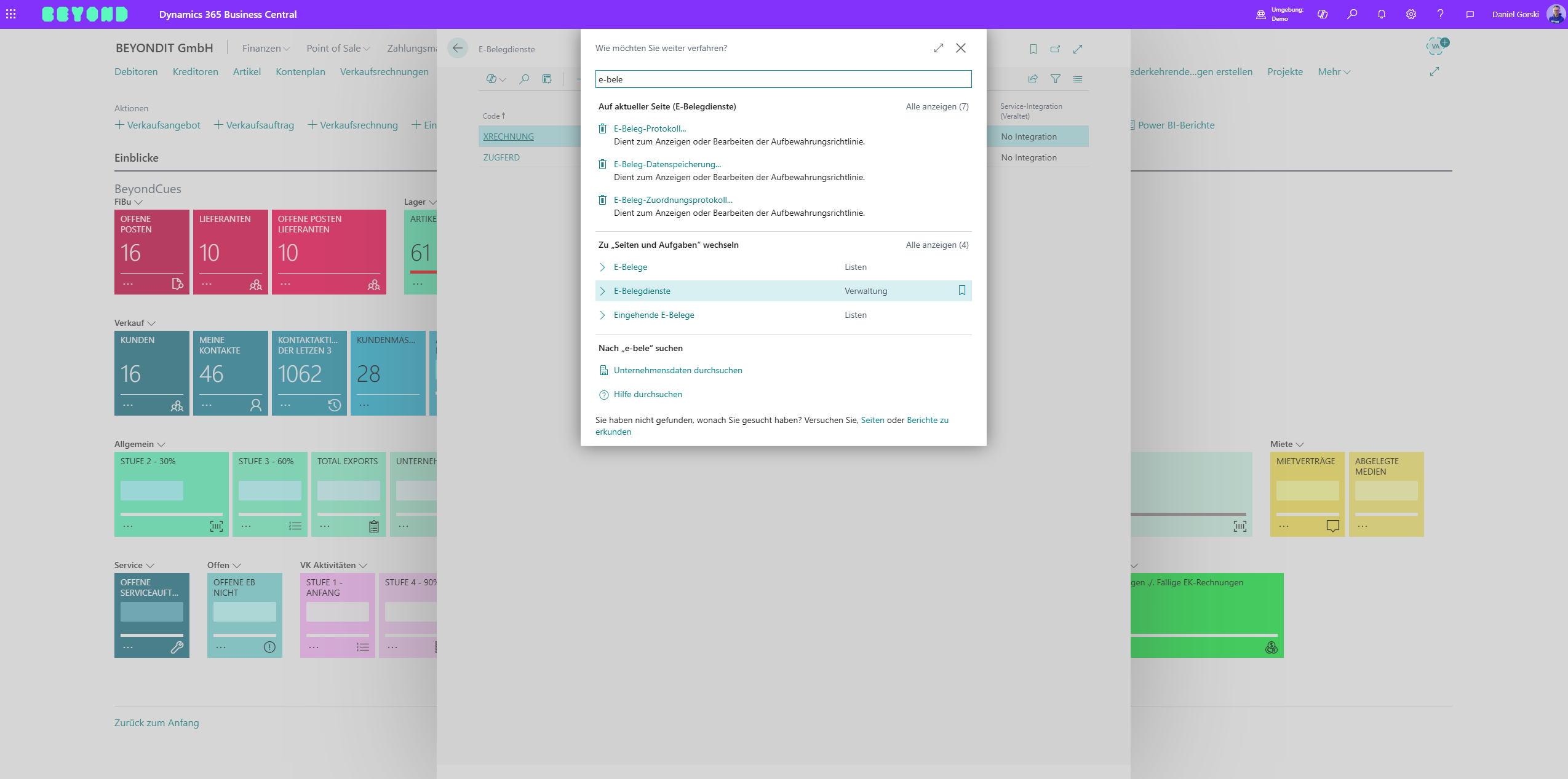
Suchen Sie nach "E-Beleg-Dienste" und öffnen Sie die Seite:
Erstellen Sie einen neuen E-Beleg-Dienst mit folgenden Einstellungen:
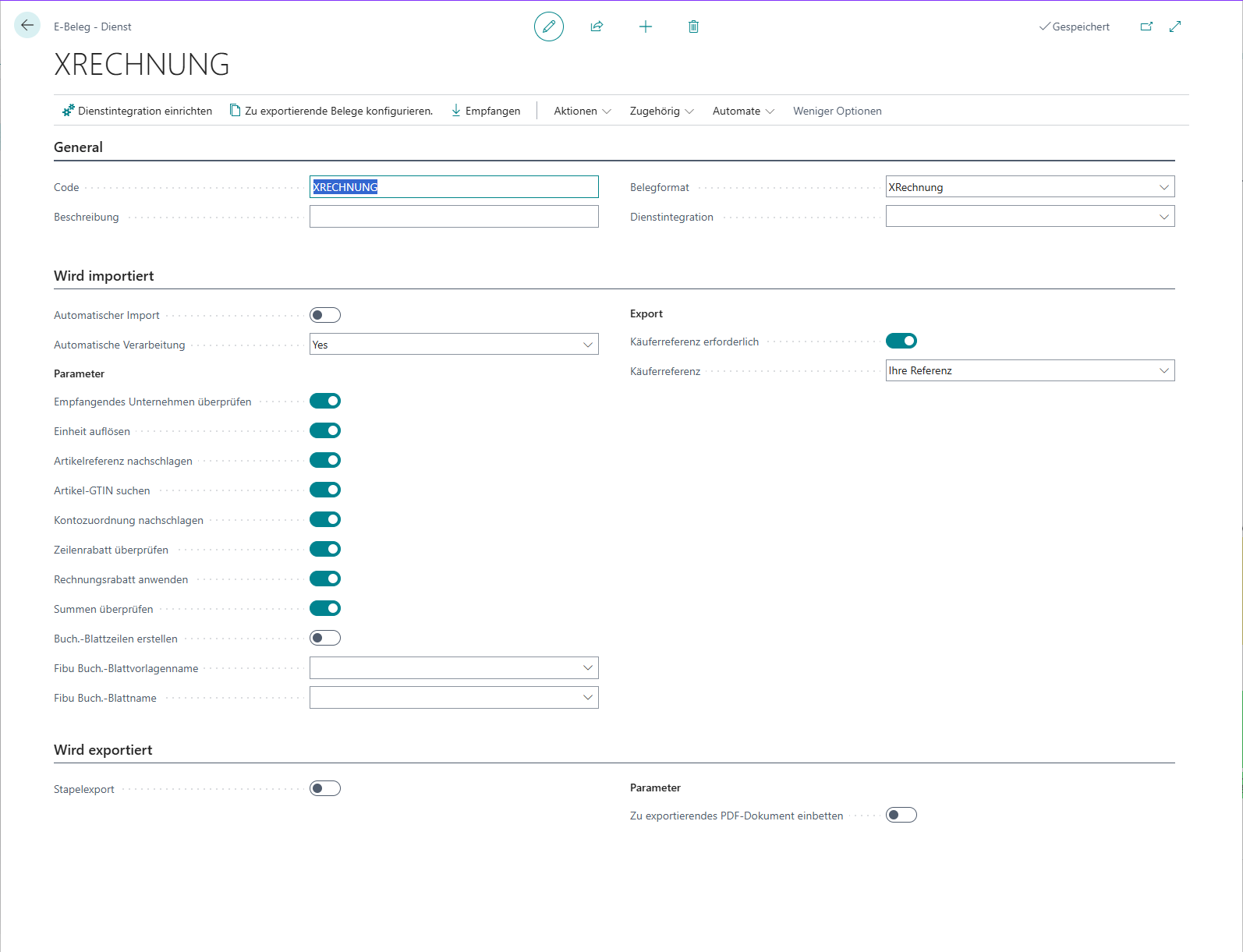
Wichtige Einstellungen im E-Beleg-Dienst
| Feld | Wert | Erklärung |
|---|---|---|
| Code | XRECHNUNG | Eindeutiger Bezeichner |
| Belegformat | XRechnung | Das XML-Format für deutsche E-Rechnungen |
| Dienstintegration | (leer) | Keine externe Integration nötig |
| Käuferreferenz erforderlich | Ja | Wichtig für B2G-Rechnungen (Leitweg-ID) |
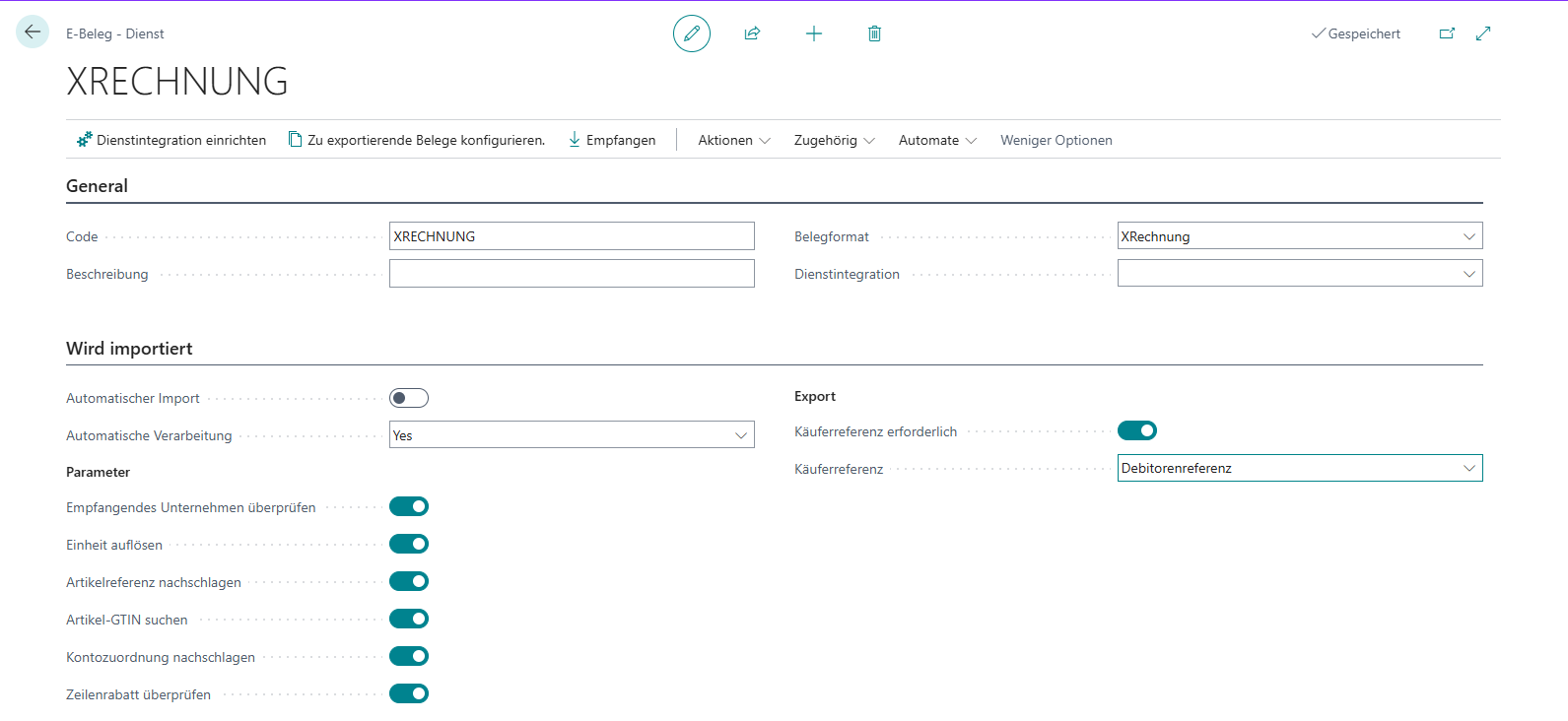
| Käuferreferenz | Ihre Referenz / Debitorenreferenz | Feld, aus dem die Leitweg-ID gelesen wird |
Die Einstellung "Käuferreferenz erforderlich" stellt sicher, dass Rechnungen an öffentliche Auftraggeber nicht ohne Leitweg-ID versendet werden können.
Käuferreferenz: Ihre Referenz vs. Debitorenreferenz
Sie haben zwei Möglichkeiten, die Leitweg-ID (Käuferreferenz) zu hinterlegen:
| Option | Käuferreferenz-Einstellung | Verhalten |
|---|---|---|
| Pro Rechnung | Ihre Referenz | Leitweg-ID muss auf jedem Beleg im Feld "Ihre Referenz" eingetragen werden |
| Pro Debitor | Debitorenreferenz | Leitweg-ID wird automatisch aus der Debitorenkarte übernommen |
Wenn Sie regelmäßig an dieselben öffentlichen Auftraggeber fakturieren, ist Debitorenreferenz die bessere Wahl – Sie tragen die Leitweg-ID einmalig ein und müssen nicht bei jeder Rechnung daran denken.
Schritt 2: Workflow einrichten
Der Workflow steuert, was passiert, wenn ein E-Beleg erstellt wird. Business Central bringt eine Vorlage mit, die Sie verwenden können.
Workflow aus Vorlage erstellen
Öffnen Sie die Workflowvorlagen und suchen Sie nach der Kategorie "E-Beleg":
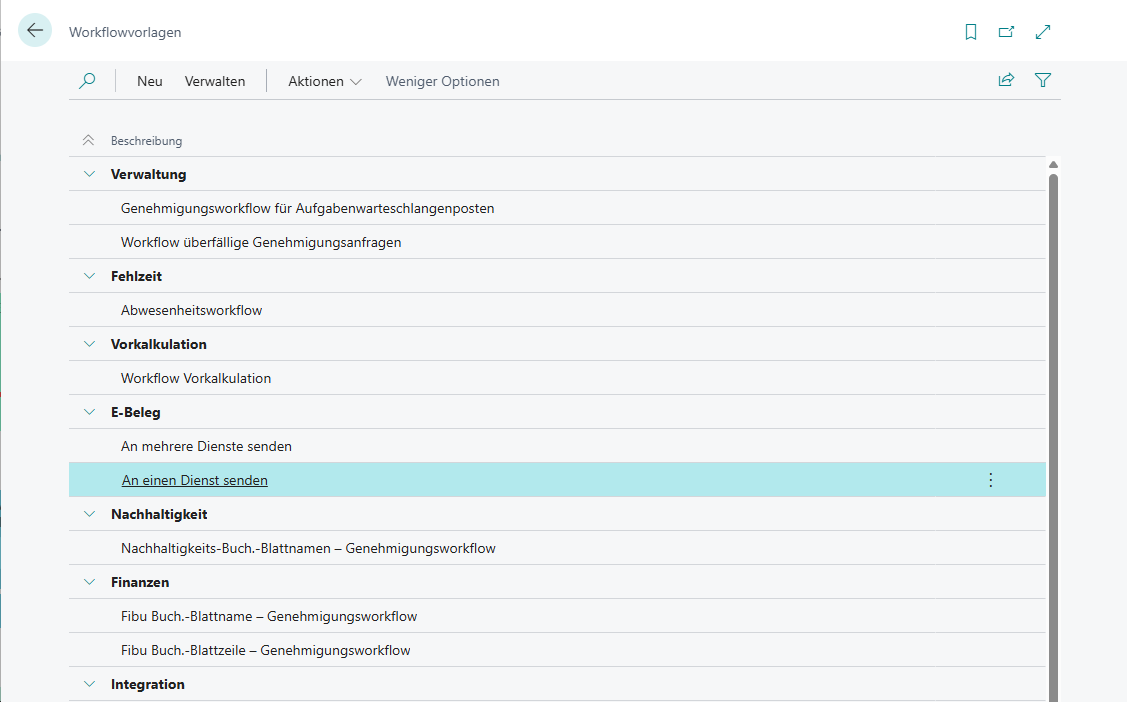
Falls die Vorlagen fehlen: Über "Aktionen" → "Microsoft-Vorlagen zurücksetzen" können Sie die Standardvorlagen wiederherstellen:

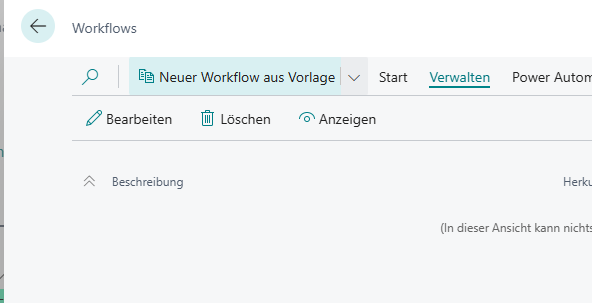
Wechseln Sie zur Seite Workflows und klicken Sie auf "Neuer Workflow aus Vorlage":
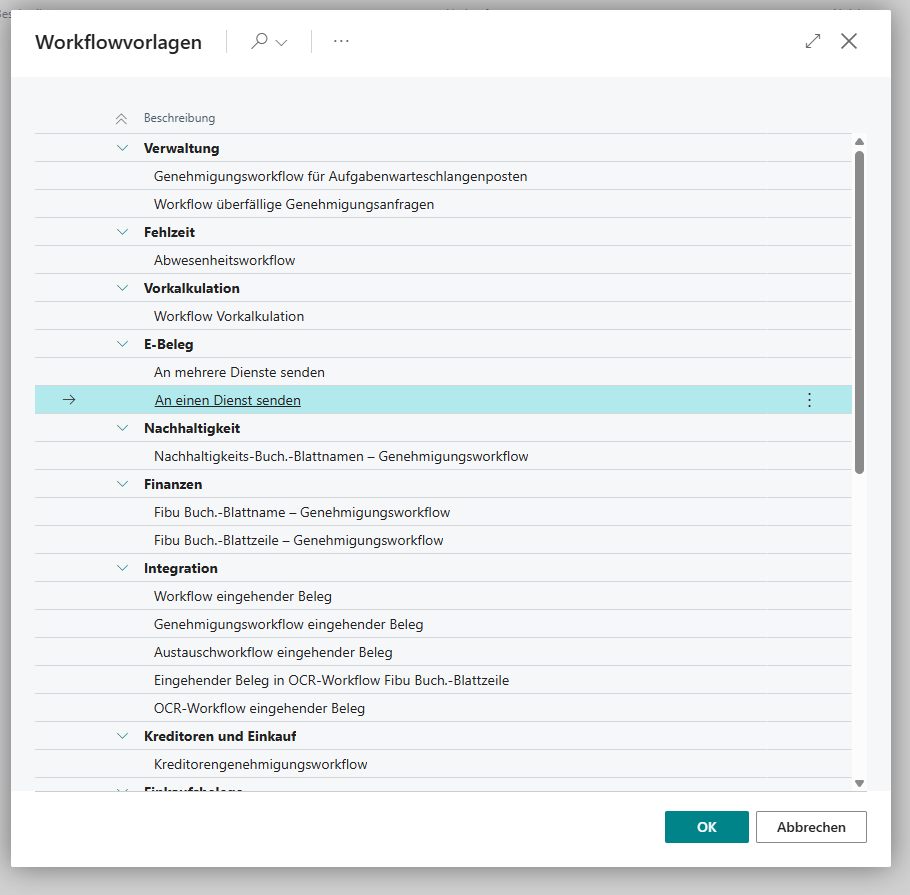
Wählen Sie die Vorlage "An einen Dienst senden" aus der Kategorie E-Beleg:
Workflow konfigurieren
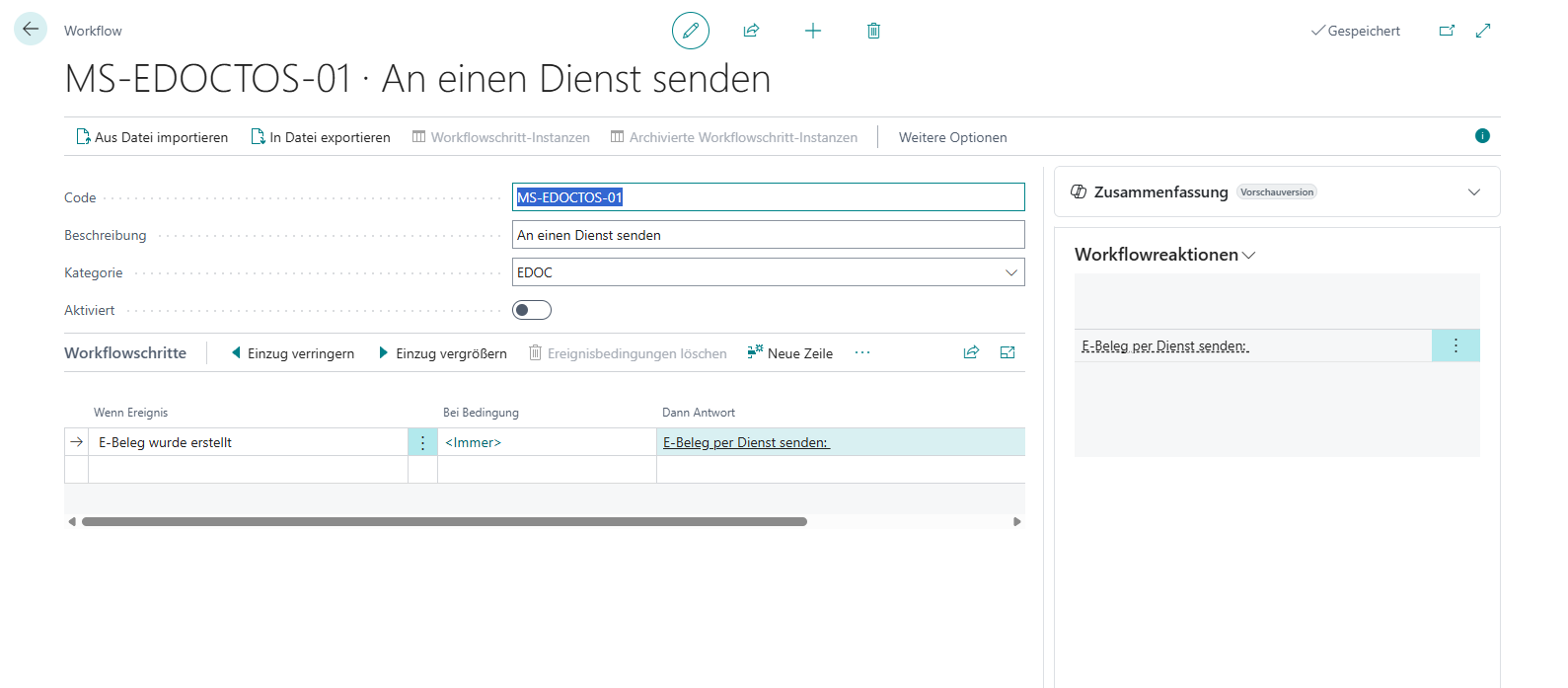
Der neue Workflow sieht zunächst so aus – noch ohne Dienstzuordnung:
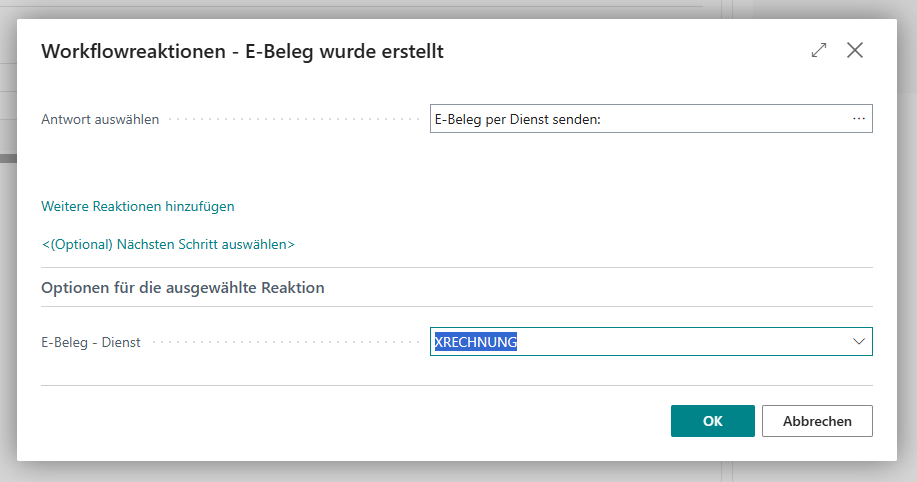
Klicken Sie auf die Workflowreaktion "E-Beleg per Dienst senden:" und wählen Sie Ihren zuvor erstellten E-Beleg-Dienst aus:
Nach der Konfiguration und Aktivierung sieht der Workflow so aus:
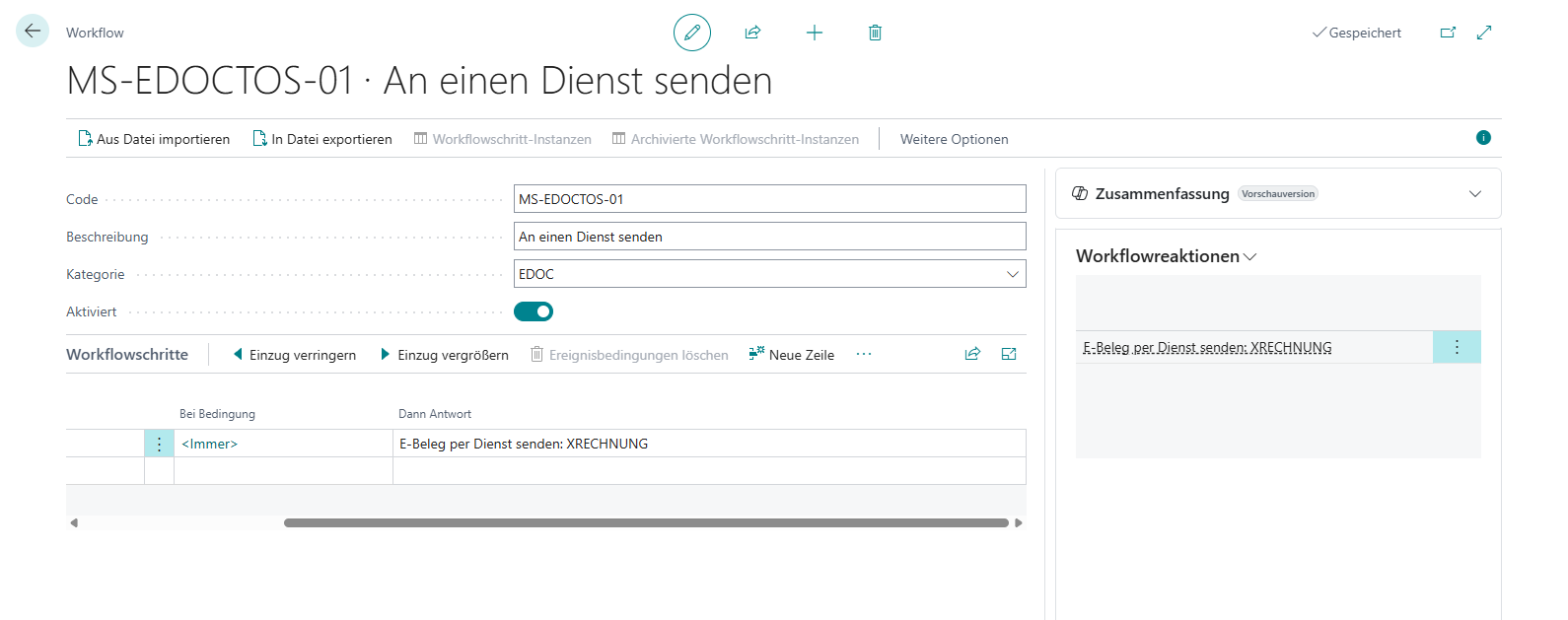
Wichtig: Vergessen Sie nicht, den Schalter "Aktiviert" auf "Ja" zu setzen.
Schritt 3: Belegsendeprofil einrichten
Das Belegsendeprofil verbindet alles: Es bestimmt, wie Belege an Kunden gesendet werden. Hier verknüpfen Sie den E-Beleg-Workflow mit dem Versandprozess.
Öffnen Sie die Belegsendeprofile und erstellen Sie ein neues Profil:
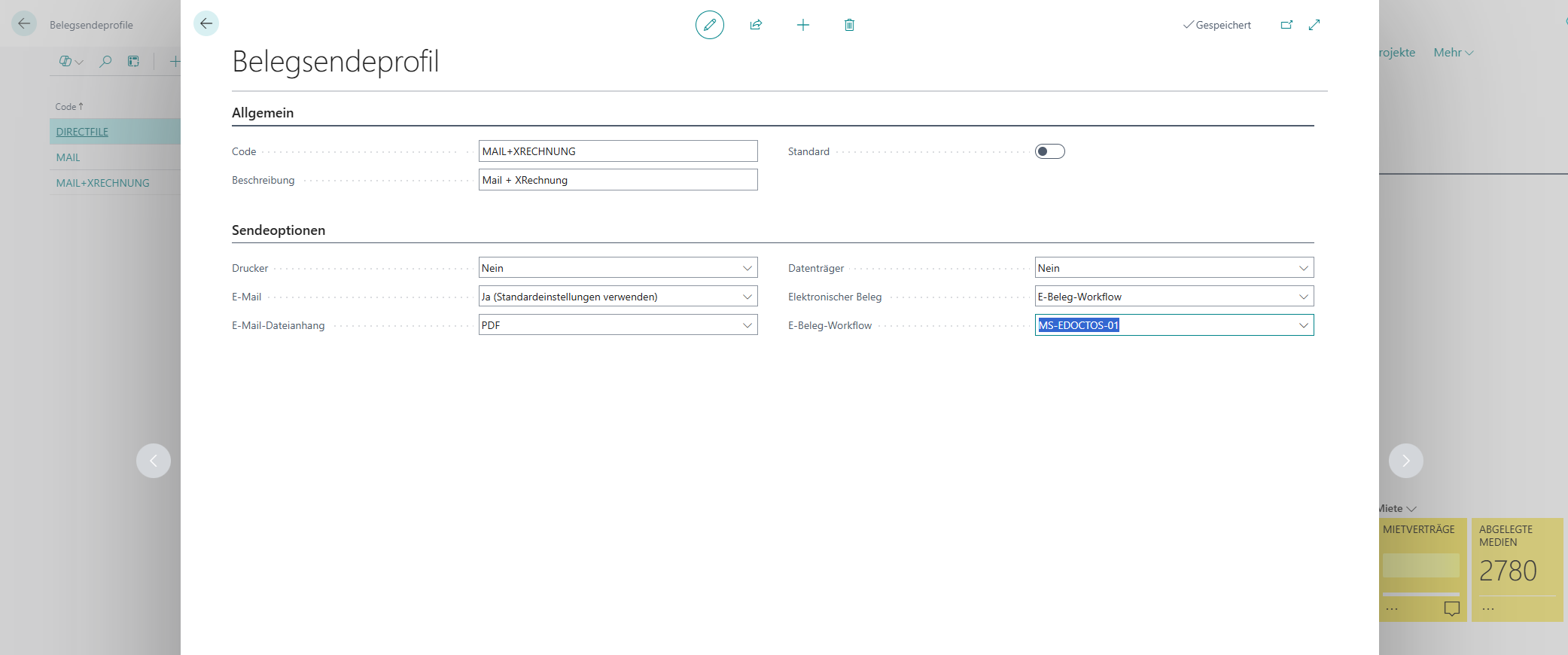
Wichtige Einstellungen im Belegsendeprofil
| Feld | Wert | Erklärung |
|---|---|---|
| Code | MAIL+XRECHNUNG | Eindeutiger Bezeichner |
| Beschreibung | Mail + XRechnung | Beschreibung des Profils |
| Ja (Standardeinstellungen) | E-Mail wird versendet | |
| E-Mail-Dateianhang | PDF und E-Beleg | Bestimmt, was angehängt wird |
| Elektronischer Beleg | E-Beleg-Workflow | Aktiviert den E-Beleg-Prozess |
| E-Beleg-Workflow | MS-EDOCTOS-01 | Ihr konfigurierter Workflow |
E-Mail-Dateianhang: Die Optionen im Überblick
Das Feld bestimmt, was der E-Mail angehängt wird:
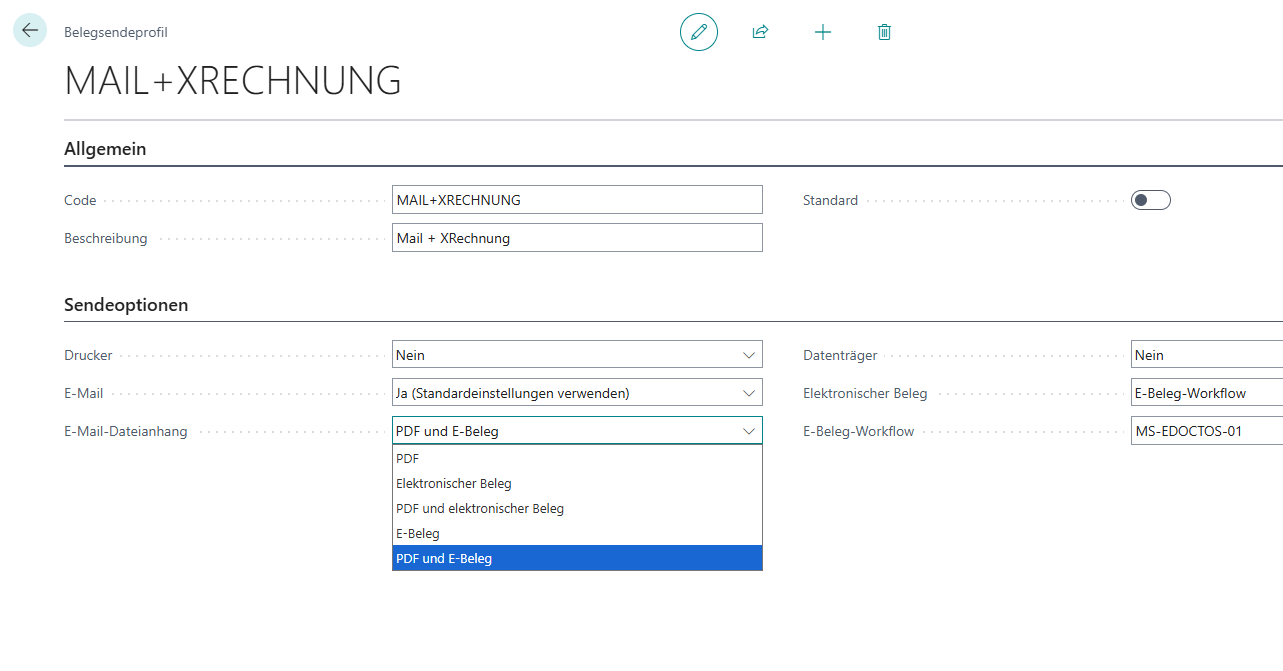
| Option | Anhang | Verwendung |
|---|---|---|
| Nur PDF-Rechnung | Klassischer Versand, keine E-Rechnung | |
| Elektronischer Beleg | Nur XML-Datei | Reines XRechnung-Format |
| PDF und elektronischer Beleg | PDF + XML (separat) | Beide Dateien einzeln angehängt |
| E-Beleg | Nur XML-Datei | Wie "Elektronischer Beleg" |
| PDF und E-Beleg | ZIP-Datei mit PDF + XML | Beide Dateien in einer ZIP kombiniert |
Die Option "PDF und E-Beleg" ist praktisch, wenn der Empfänger beide Formate benötigt – die ZIP-Datei hält die E-Mail übersichtlich.
Schritt 4: Belegsendeprofil und Leitweg-ID dem Debitor zuweisen
Damit ein Kunde XRechnungen erhält, muss das Belegsendeprofil auf der Debitorenkarte hinterlegt werden:
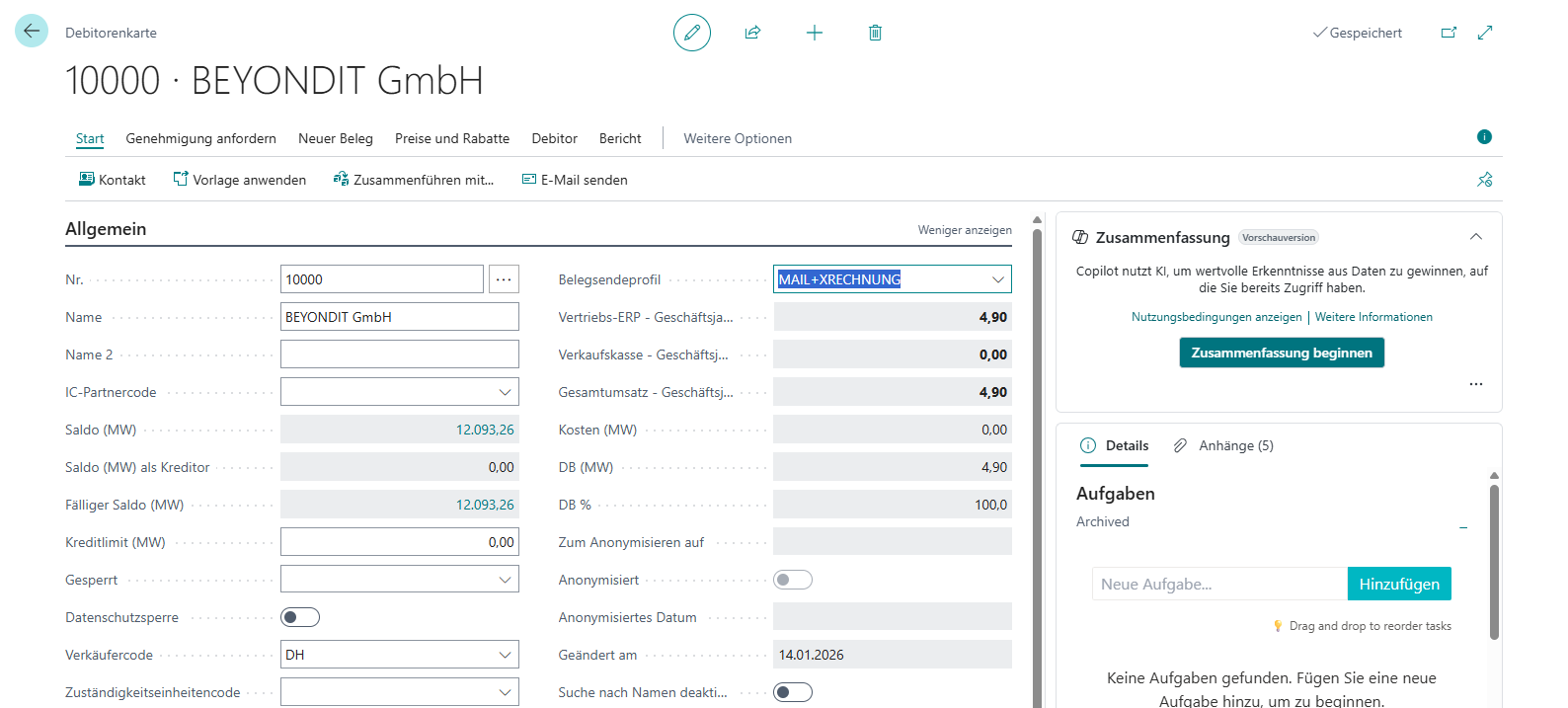
Sie können das Belegsendeprofil auch als Standard markieren – dann gilt es automatisch für alle Debitoren ohne individuelles Profil.
Leitweg-ID auf der Debitorenkarte hinterlegen
Wenn Sie im E-Beleg-Dienst die Käuferreferenz auf Debitorenreferenz gestellt haben, müssen Sie die Leitweg-ID auf der Debitorenkarte eintragen. Das Feld finden Sie im Bereich Fakturierung unter E-Rechnungs-Leitweg-ID:
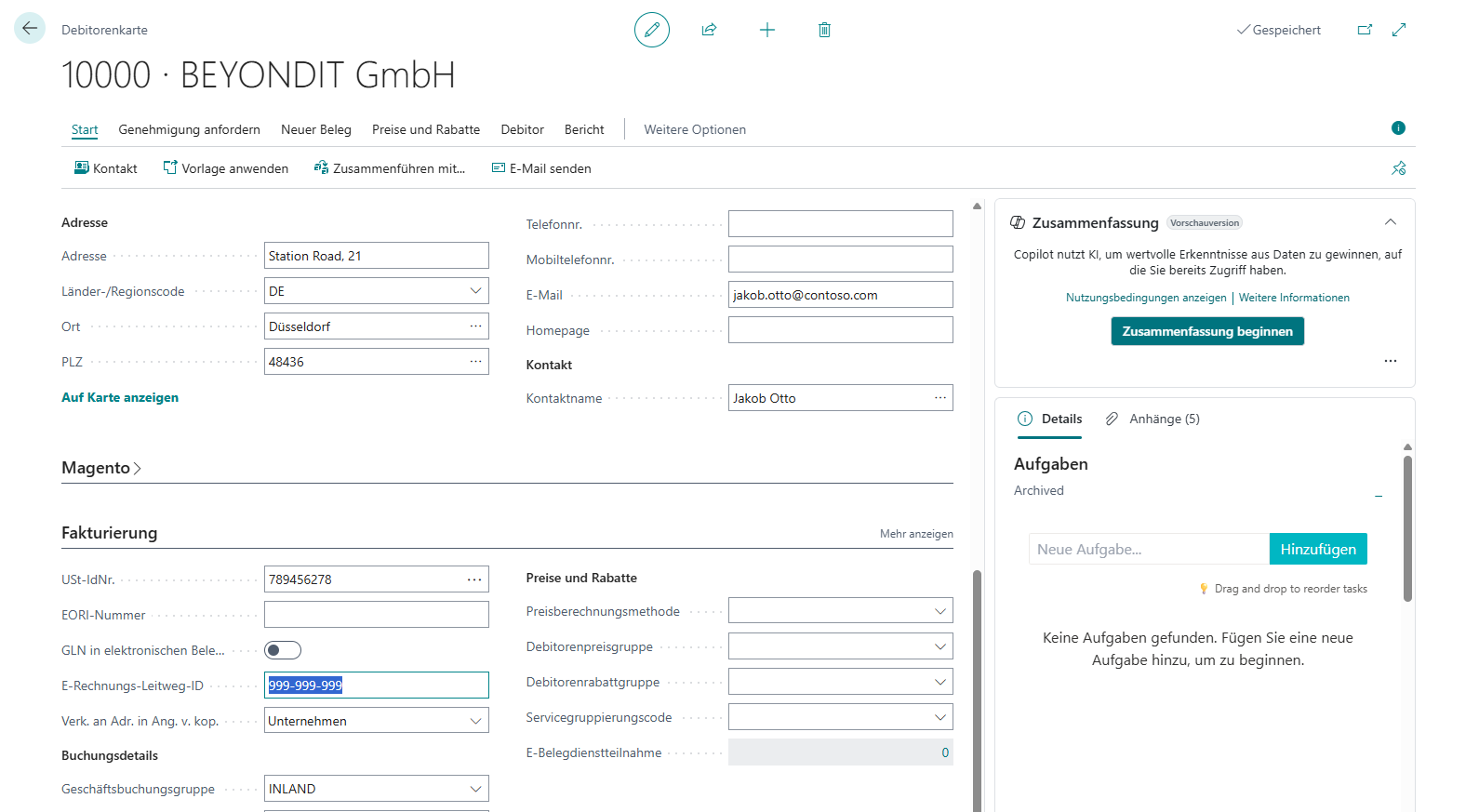
Die Leitweg-ID wird dann bei jeder Rechnung automatisch in die XRechnung übernommen.
Schritt 5: Einheiten mit Internationalem Standardcode versehen
Ein häufig übersehener Punkt: Die Einheiten in Business Central müssen mit dem Internationalen Standardcode (UN/ECE Recommendation 20) versehen sein. Ohne diesen Code schlägt die XRechnung-Validierung fehl.
Öffnen Sie die Einheiten und prüfen Sie die Spalte "Internationaler Standardcode":
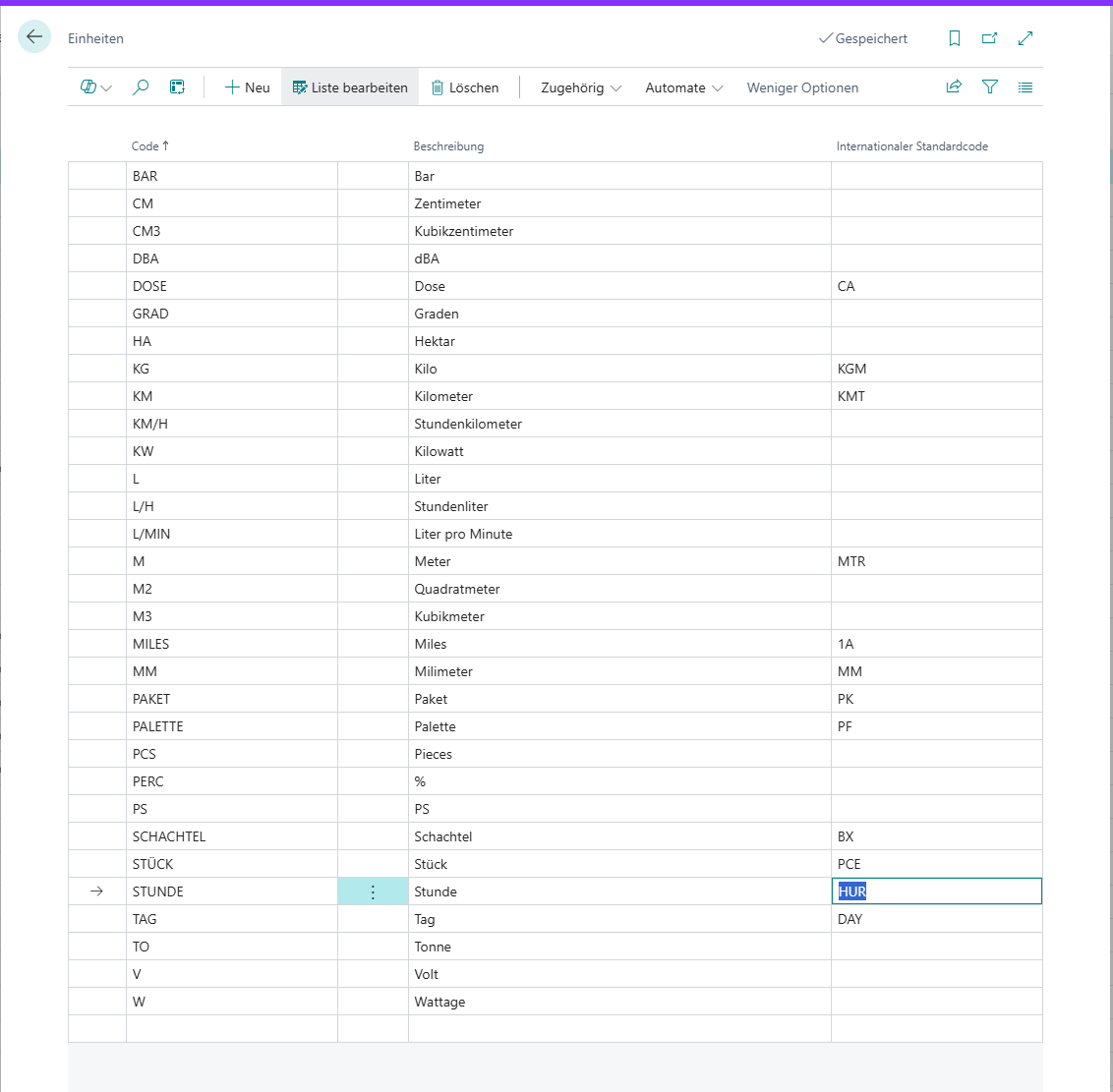
Häufig verwendete Codes:
| Einheit | Beschreibung | Internationaler Code |
|---|---|---|
| STÜCK | Stück | PCE |
| STUNDE | Stunde | HUR |
| TAG | Tag | DAY |
| KG | Kilogramm | KGM |
| M | Meter | MTR |
| L | Liter | LTR |
Schritt 6: Rechnung erstellen und versenden
Jetzt können Sie eine Verkaufsrechnung erstellen und als XRechnung versenden.
Käuferreferenz / Leitweg-ID eintragen
Bei Rechnungen an öffentliche Auftraggeber ist die Leitweg-ID Pflicht. Je nach Ihrer Einrichtung im E-Beleg-Dienst haben Sie zwei Möglichkeiten:
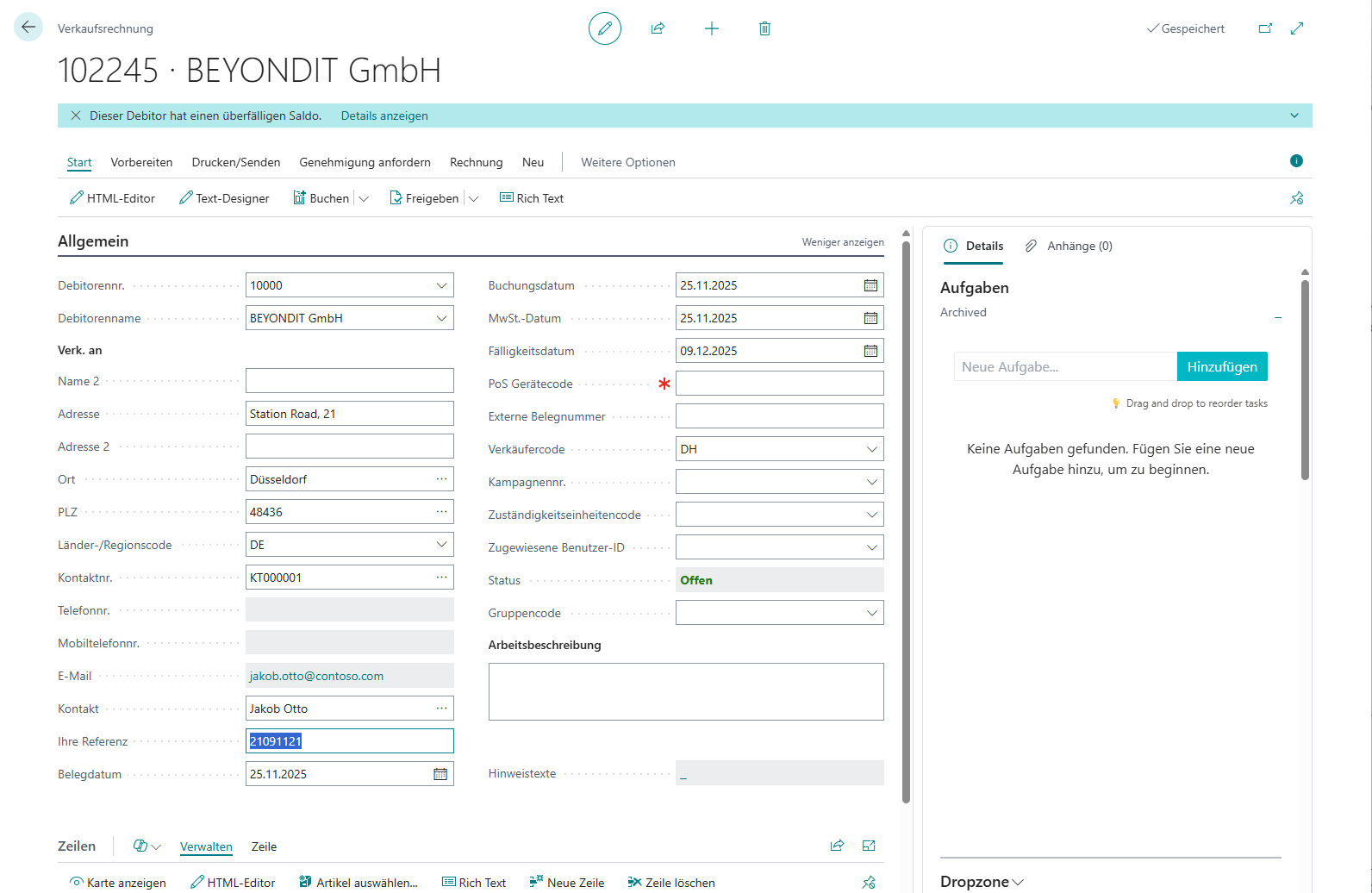
Option 1, pro Rechnung (Käuferreferenz = "Ihre Referenz"): Tragen Sie die Leitweg-ID im Feld "Ihre Referenz" auf dem Verkaufsbeleg ein:
Option 2, aus der Debitorenkarte (Käuferreferenz = "Debitorenreferenz"): Wenn Sie die Leitweg-ID auf der Debitorenkarte hinterlegt haben (siehe Schritt 4), wird sie automatisch übernommen. Sie müssen auf dem Beleg nichts eintragen.
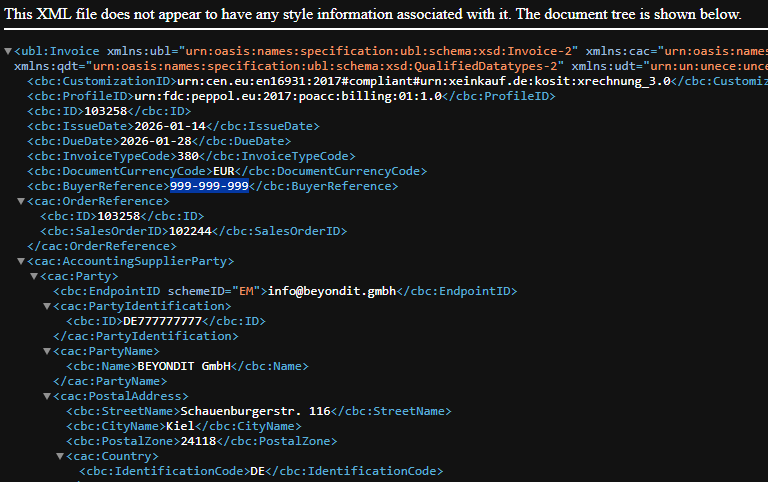
In beiden Fällen landet die Leitweg-ID als <cbc:BuyerReference> in der XML-Datei:
Buchen und senden
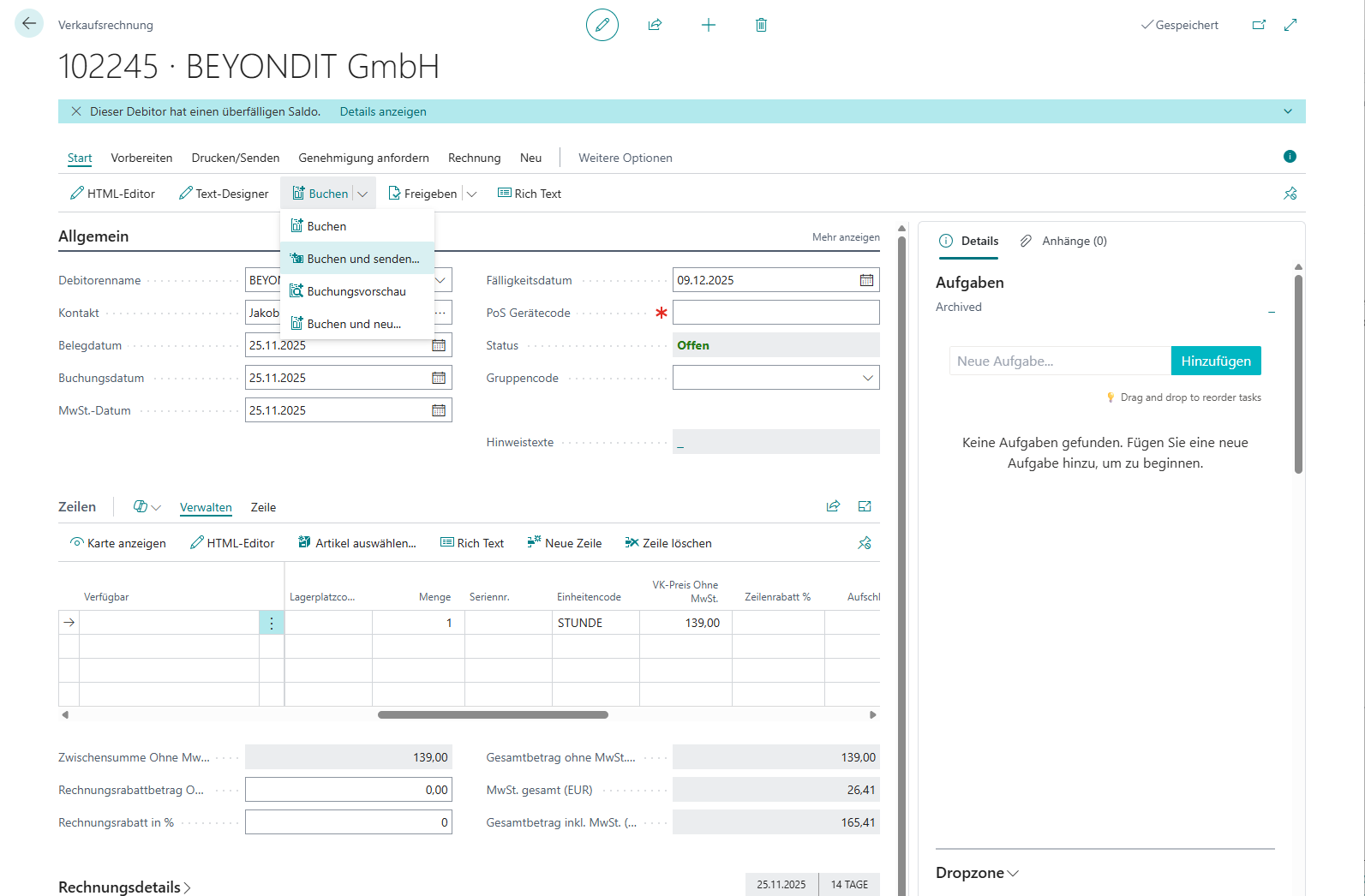
Klicken Sie auf "Buchen" und wählen Sie "Buchen und senden...":
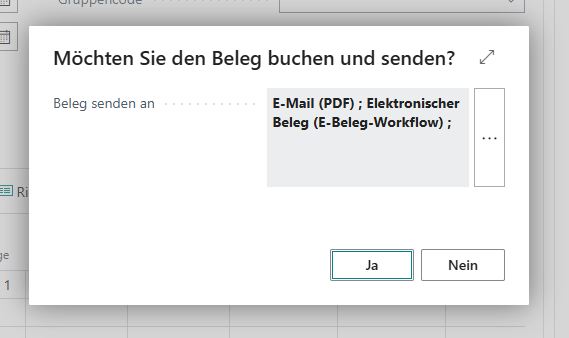
Im Dialog sehen Sie, dass sowohl E-Mail (PDF) als auch der Elektronische Beleg (E-Beleg-Workflow) ausgewählt sind:
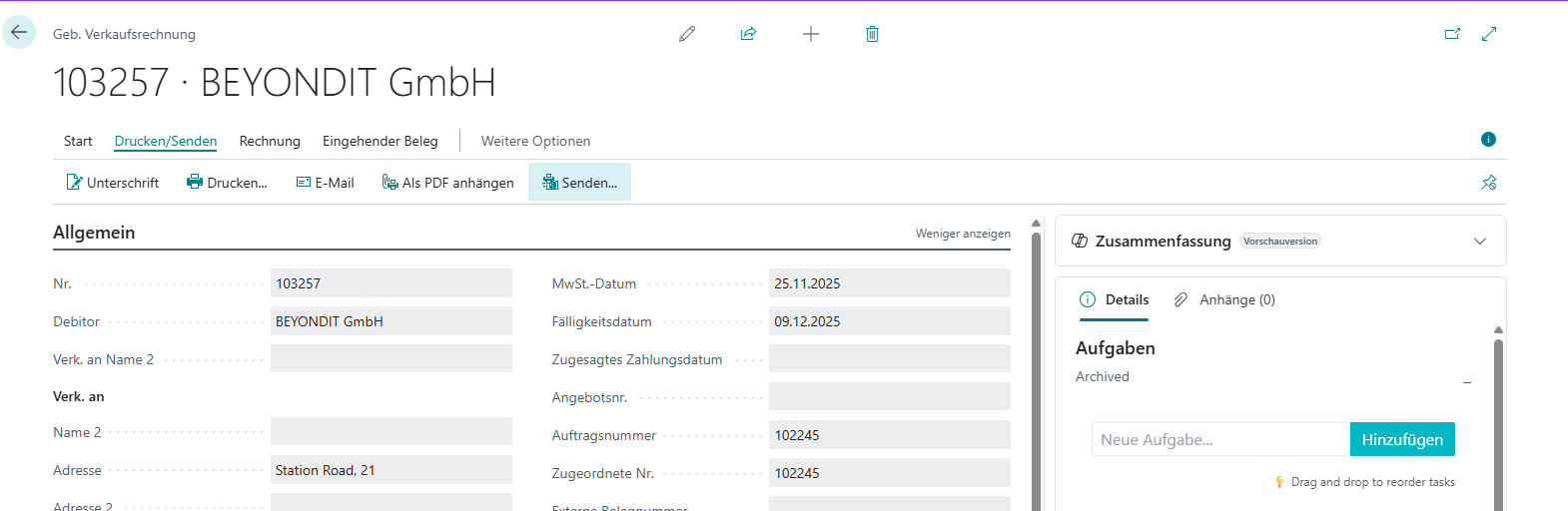
Bereits gebuchte Rechnungen können Sie auch nachträglich als XRechnung versenden. Öffnen Sie die gebuchte Verkaufsrechnung und klicken Sie auf "Senden...":
Das Ergebnis
Nach dem Versand erhält der Empfänger eine E-Mail mit:
- Der PDF-Rechnung als Anhang
- Der XML-Datei (XRechnung) als zusätzlichem Anhang
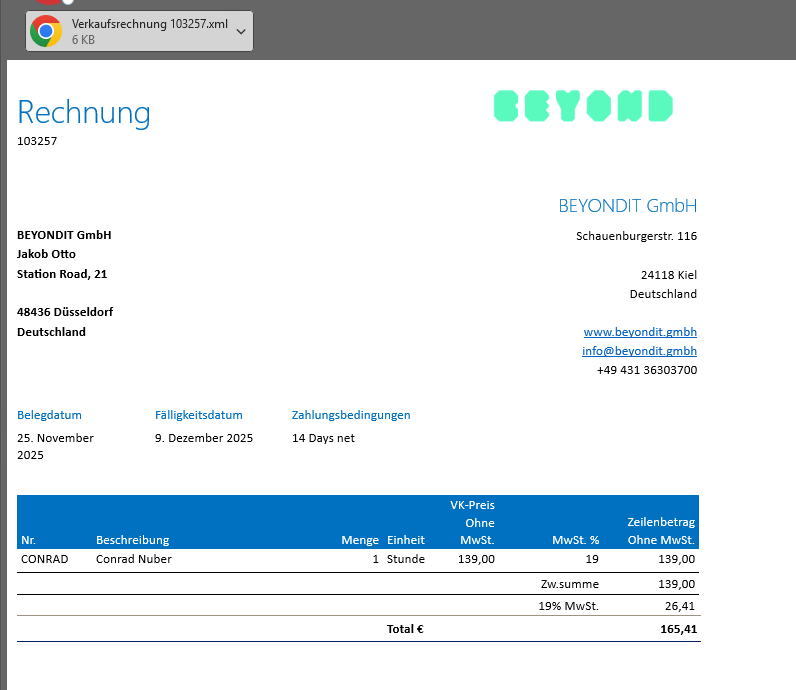
Die XML-Datei kann vom Empfänger automatisch in sein ERP-System importiert werden – ohne manuelle Erfassung.
Häufige Fehler und Lösungen
"Käuferreferenz fehlt": Die Rechnung kann nicht versendet werden, weil die Käuferreferenz fehlt. Tragen Sie die Leitweg-ID im Feld "Ihre Referenz" auf dem Verkaufsbeleg ein. Bei B2B-Kunden können Sie diese Validierung im E-Beleg-Dienst auch deaktivieren.
"Einheitencode ungültig": Die Einheit auf der Rechnungszeile hat keinen gültigen internationalen Code. Öffnen Sie die Einheiten und tragen Sie den passenden UN/ECE-Code in der Spalte "Internationaler Standardcode" ein.
"Kundendaten unvollständig": Pflichtfelder wie Adresse oder USt-IdNr. fehlen beim Kunden. Prüfen und vervollständigen Sie die Stammdaten auf der Debitorenkarte. XRechnung erfordert vollständige Adressdaten.
Workflow wird nicht ausgelöst: Der E-Beleg wird nicht erstellt, obwohl alles eingerichtet ist. Prüfen Sie dann, ob
- der Workflow aktiviert ist,
- das Belegsendeprofil dem Debitor zugewiesen ist,
- "Elektronischer Beleg" im Belegsendeprofil auf "E-Beleg-Workflow" steht.
XRechnung oder ZUGFeRD in Business Central?
| Kriterium | XRechnung | ZUGFeRD |
|---|---|---|
| Format | Reines XML | PDF mit eingebettetem XML |
| Einsatzgebiet | Öffentliche Auftraggeber (B2G) | B2B, B2G |
| Lesbarkeit für Menschen | Nur mit Viewer | PDF direkt lesbar |
| Business Central Support | Ja | Ja |
| Empfehlung | B2G-Rechnungen | B2B-Rechnungen |
Für Rechnungen an Behörden und öffentliche Auftraggeber verwenden Sie XRechnung. Für B2B-Kunden ist ZUGFeRD oft praktischer, weil die PDF-Rechnung auch ohne spezielle Software lesbar bleibt.
Technisch liegen die beiden näher beieinander, als die Namen vermuten lassen. ZUGFeRD ist ein PDF/A-3 mit eingebetteter XML-Datei, und diese XML ist seit ZUGFeRD 2.x immer CII. Die XRechnung ist meist ebenfalls CII, teilweise auch UBL – beide Syntaxen lässt die europäische Norm EN16931 zu. Für den ZUGFeRD-Export aus Business Central reicht eine kleine Report-Extension, die beim PDF-Export die ZUGFeRD-XML an die gebuchte Verkaufsrechnung anhängt. Wie UBL, CII, ZUGFeRD und Factur-X zusammenhängen und wie die Extension aussieht, zeigen wir im Beitrag E-Invoicing-Formate verständlich erklärt.
Der BEYONDIT-Tipp: Sauber einrichten, Ärger vermeiden
Die E-Rechnung ist kein Nice-to-have mehr – sie wird Pflicht. Je früher Sie die Einrichtung sauber durchführen, desto weniger Stress haben Sie später. Hier unsere Empfehlungen aus der Praxis:
Stammdaten prüfen: Bevor Sie die erste XRechnung versenden, prüfen Sie Ihre Stammdaten. Unvollständige Adressen, fehlende USt-IdNr. oder falsche Einheitencodes führen zu Fehlern.
Testlauf mit internem Empfänger: Versenden Sie die ersten XRechnungen an eine interne E-Mail-Adresse. So können Sie prüfen, ob alles korrekt funktioniert, bevor echte Kunden die Rechnungen erhalten. Legen Sie auch hier lieber ein eigenes Belegsendeprofil an, damit Sie immer entscheiden können.
Validierung nutzen: Prüfen Sie Ihre XRechnungen vor dem Versand mit Validatoren wie den XRechnung Validator.
Belegsendeprofil als Standard: Wenn die meisten Ihrer Kunden XRechnungen erhalten sollen, setzen Sie erst dann das Belegsendeprofil als Standard.
Fazit: E-Rechnung ist einfacher als gedacht
Die Einrichtung von XRechnung in Business Central ist überschaubar – wenn man weiß, wo die Stellschrauben sind. Mit E-Beleg-Dienst, Workflow und Belegsendeprofil haben Sie alles, was Sie brauchen.
Die Kurzfassung:
- E-Beleg-Dienst für XRECHNUNG anlegen
- Workflow aus Vorlage erstellen und aktivieren
- Belegsendeprofil mit E-Beleg-Workflow verknüpfen
- Belegsendeprofil dem Debitor zuweisen
- Einheiten mit internationalen Codes versehen
- Rechnung buchen und senden
Die E-Rechnung kommt – mit Business Central sind Sie vorbereitet.
Haben Sie Fragen zur Einrichtung oder kämpfen mit Validierungsfehlern? Wir haben schon einige XRechnung-Knoten gelöst – unsere Business Central Beratung hilft bei Ihrem.
