

Um schnell und unkompliziert zum richtigen Datensatz zu gelangen, können die Filter- und Suchfunktionen in BC weiterhelfen. Beide Arten der Navigation erlauben es, einen Datensatz nach speziellen Kriterien zu suchen.

Die Suchfunktion kann durch die vorstehend angezeigten Möglichkeiten aktiviert werden. Unter Wie möchten Sie weiterverfahren? kann mit einem Wert eine Liste gesucht werden. Es ist dabei immer nur möglich, über einen Wert in diesem Feld zu suchen.
Sollte jedoch die Filterung auf einem Feld nicht ausreichend sein bzw. das gewünschte Feld dort nicht zur Auswahl stehen, so kann der erweiterte Filterbereich genutzt werden. An dieser Stelle können durch Hinzufügen der Filter mehrere Filter kombiniert werden bzw. aus einer erweiterten Liste der Felder die gewünschten ausgewählt werden.
So kann zum Beispiel die Liste der Debitoren auf eine bestimmte PLZ eingegrenzt werden oder die Liste der Verkaufsaufträge nach einem Status gefiltert werden. Mithilfe der Filterfunktion ist es ebenfalls möglich, im Filterbereich Verkettungen von Filtern vorzunehmen. Es ist dabei möglich, auf verschiedene Werte und verschiedene Felder zu filtern.
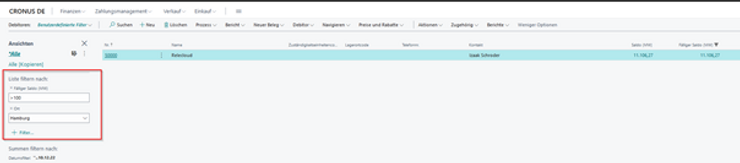
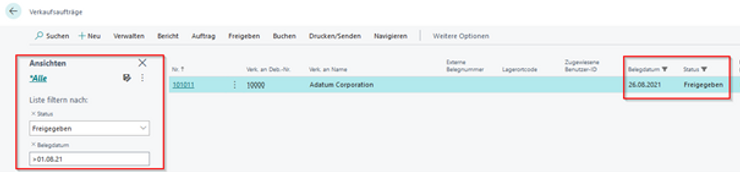
Wenn Sie in der Debitorenübersicht einen bestimmten Debitoren suchen, springen Sie mit dem Befehl F3 in die Suchfunktion links im Fenster und können dort die ersten Buchstaben des Debitors eingeben:
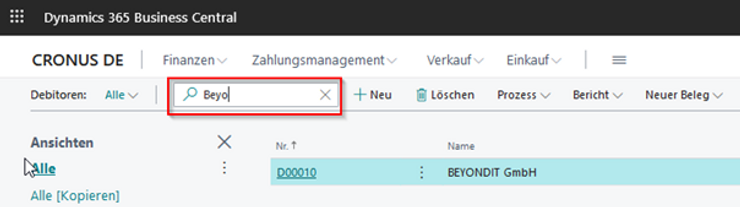
Sie können die Suchfunktion in jeder Liste (z.B. Debitor, Kreditor, Artikel) verwenden; sie finden sie überall.
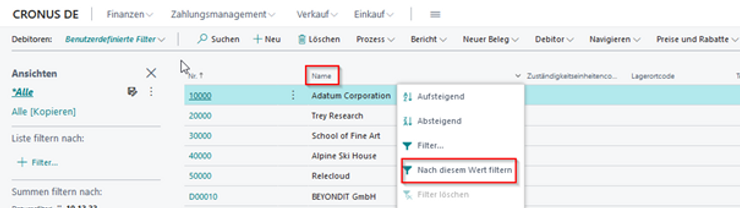
Sie können in einer Liste (hier: Debitoren) auch nur nach einem Wert filtern, indem Sie z.B. in der Spalte Name die rechte Maustaste anklicken und dann Nach diesem Wert filtern auswählen:
Sowohl die Eingabe eines Filters im Schnellfilterbereich einer Ansicht als auch die Eingabe im erweiterten Filterbereich kann eine spezielle Syntax erfordern. Dafür gibt es in BC verschiedene Möglichkeiten der Filterung und Nutzung von Platzhaltern bzw. Sonderzeichen.
Nehmen wir einmal an, Sie möchten in den Debitoren nach einer Firma Meyer oder Maier suchen. Sie wissen nicht genau, wie diese sich schreibt und können dann mit Platzhaltern arbeiten:
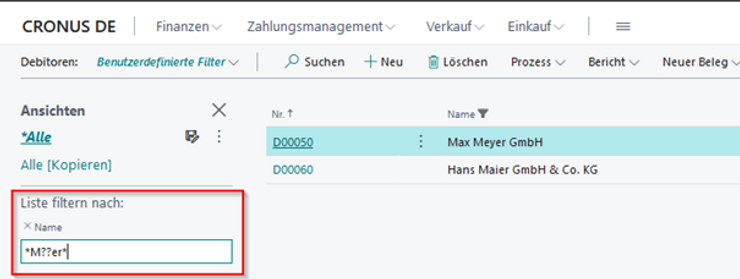
Es werden Ihnen zwei Debitoren mit den Namen Meyer und Maier vorgeschlagen.
Nachstehend finden Sie weitere Filterkriterien:
Intervall (..)
- Nummern von bis (z. B. 1.100 bis 2.500):
1100..2500 - Nummern bis (z. B. bis 2.500):
..2500 - Datum bis und einschließlich (z. B. 31.12.2021):
..31.12.2021 - Buchhaltungsperioden (z. B. Periode 8 und folgende Perioden):
P8.. - Datum bis (z. B. bis 20.):
..20 - Datum von bis Ende (z. B. ab 20.):
20.. - Datum von bis Datum (z. B. vom 20. des aktuellen Monats bis 20. des Folgemonats):
19..20
Entweder/oder (|)
- Nummern in einem Bereich (z. B. 1.200 oder 1.300):
1200|1300
Ungleich (<>)
- Ausschluss einer Zahl (z. B. alle Datensätze außer der Nummer 0):
<>0 - Auch mit einem Platzhalter-Ausdruck kombinierbar (z. B. Festlegung, dass der Text nicht mit einem großen A beginnen soll):
"<>A*"
Größer als (>)
- Datensatznummern größer als eine bestimmte Zahl (z. B. größer als 1.500):
>1500
Größer oder gleich (>=)
- Datensatznummern größer als oder gleich eine bestimmte Zahl (z. B. größer oder gleich 1.500):
>=1500
Kleiner als (<)
- Datensatznummern kleiner als eine bestimmte Zahl (z. B. kleiner als 1.500):
<1500
Kleiner oder gleich (<=)
- Datensatznummern kleiner als oder gleich eine bestimmte Zahl (z. B. kleiner oder gleich 1.500):
<=1500
Und (&)
- Datensatznummern größer als eine Zahl und kleiner als eine Zahl (z. B. größer als 200 und kleiner als 1.200):
>200&<1200
Genaue Übereinstimmung der Zeichen (‘‘)
- Text soll genau mit einem Wort übereinstimmen (z. B. Frau), Groß-/Kleinschreibung wird beachtet:
‘Frau‘
Beachtung der Groß- und Kleinschreibung (@)
- Text soll mit einem Wort beginnen (z. B. Mann), Groß-/Kleinschreibung wird nicht beachtet:
@Mann*
Beliebig viele unbekannte Zeichen (*)
- Text soll eine Zeichenfolge enthalten (z. B. Co), Groß-/Kleinschreibung wird beachtet:
*Co* - Text soll mit einer Zeichenfolge enden (z. B. Co):
*Co - Text soll mit einer Zeichenfolge beginnen (z. B. Co):
Co*
Ein unbekannter Buchstabe (?)
- Ein Buchstabe eines Wortes ist unbekannt (z. B. Schmidt oder Schmitt):
Schmi?t
Kombinierte Formatausdrücke
- Eingrenzung von Datensätzen mit Entweder/oder und von/bis (z. B. alle Datensätze mit der Nummer 5.999 oder zwischen 8.100 und 8.490):
5999|8100..8400 - Eingrenzung von Datensätzen mit Entweder/oder und größer gleich/kleiner gleich (z. B. alle Datensätze mit Nummern kleiner als bzw. kleiner gleich 1.299 oder mit Nummern größer als bzw. größer gleich 1.400, entspricht: alle Datensätze mit Nummern außer von 1.300 bis 1.399):
..1299|1400.. - Eingrenzung von Datensätzen mit größer als und kleiner als (z. B. alle Datensätze mit Nummern größer als 50 und kleiner als 100, entspricht: Nummern zwischen 51 und 99):
>50&<100
Schauen wir uns die Artikelliste an.
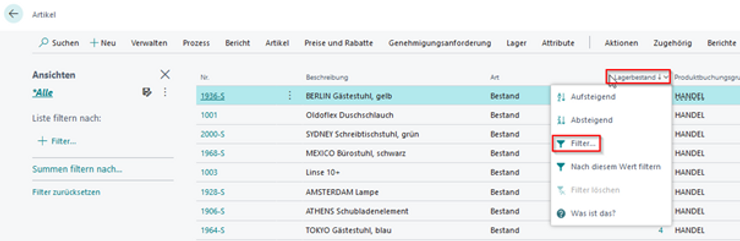
Sie möchten sich den Lagerbestand der Artikel anzeigen lassen, die einen Bestand von 2 haben, und gehen folgendermaßen vor:
Sie klicken mit der rechten Maustaste auf die Spalte Lagerbestand und wählen Filter:
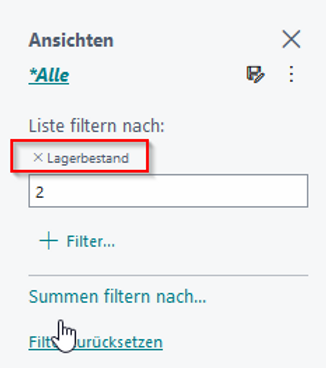
Im erweiterten Filter wird bereits der Filter Lagerbestand angezeigt;
Sie brauchen jetzt nur noch 2 eingeben und auslösen:
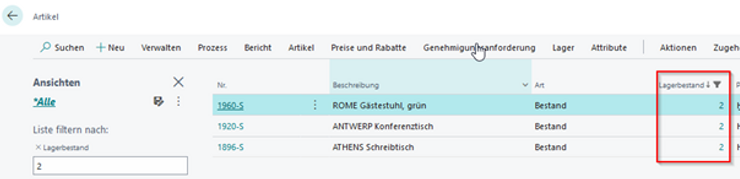
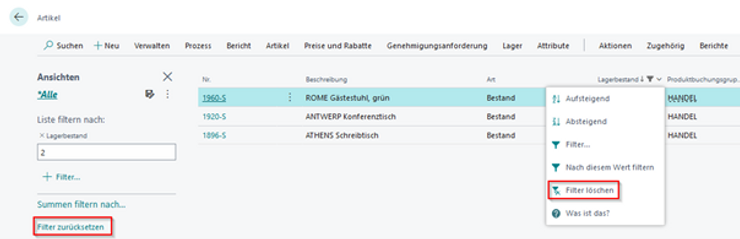
Es werden Ihnen alle Artikel angezeigt, die den Lagerbestand 2 haben:
Den Filter können Sie wieder aufheben, indem Sie auf Filter zurücksetzen klicken oder,
wiederum mit rechter Maustaste, auf der Spalte Lagerbestand klicken und Filter löschen wählen:
Filter für Schnellzugriffe speichern
Wenn Sie eine Ansicht gefiltert und nach Ihren Bedürfnissen aufgebaut haben,
so können Sie diese Ansicht ebenfalls für einen Schnellzugriff speichern.
Das heißt, dass Sie diese Filterung nicht bei jeder Verwendung erneut vornehmen müssen.
Nach einem Neustart der Anwendung haben Sie die gespeicherte Ansicht dann im Schnellzugriff
in der Filteransicht der entsprechenden Seite zur Verfügung.
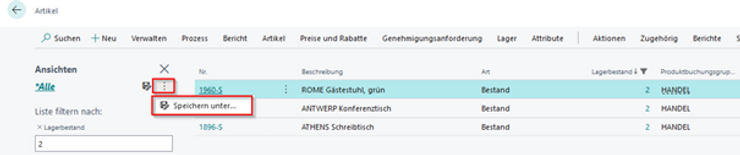
Hierzu klicken Sie im erweiterten Filter auf den Assistbutton.
Es öffnet sich Speichern unter:
Sie können jetzt einen Namen für Ihre Ansicht vergeben, damit diese für neue Abfragen zugänglich ist:
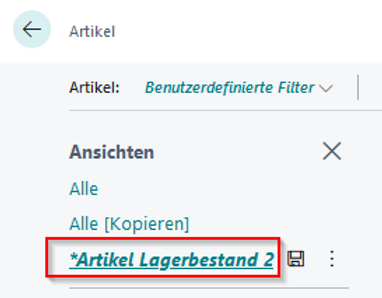
Ihre Filteransicht ist jetzt gespeichert und Sie können sie problemlos wieder aufrufen:
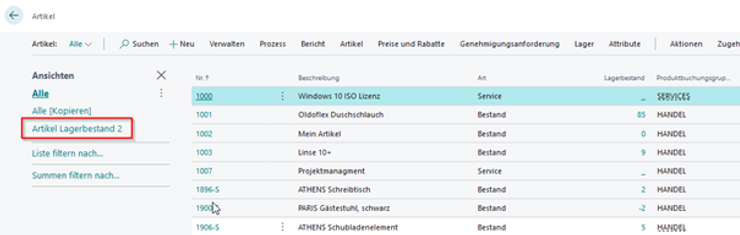
Sie können sie übrigens jederzeit ändern, umbenennen oder entfernen.
Info: Wenn Sie Fragen oder Anregungen haben, schreiben Sie uns gern eine E-Mail an
[email protected].
Folgen Sie uns auch gern in den Sozialen Medien:
LinkedIn: https://www.linkedin.com/company/beyondit-gmbh
Facebook: https://www.facebook.com/BEYONDITGmbH

