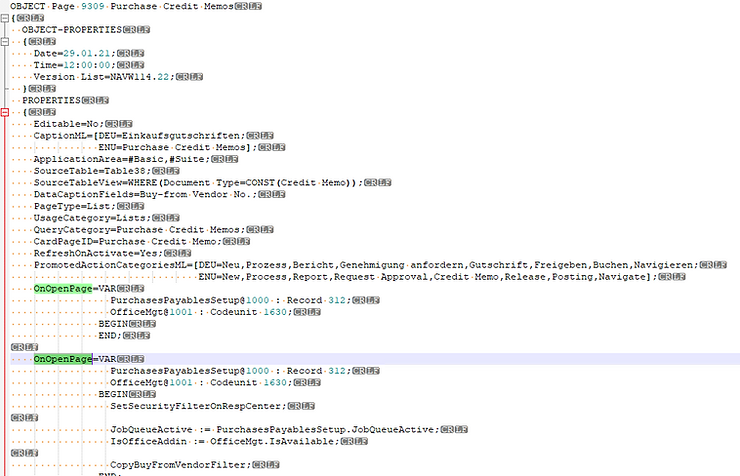
Wenn Sie mehrere Objekte, die auf einer Textdatei basieren, importieren möchten, sollten Sie diese aufteilen und das folgende PowerShell-Skript ausführen:
Import-Module "C:\Program Files (x86)\Microsoft Dynamics 365 Business Central\140\RoleTailored Client\Microsoft.Dynamics.Nav.Ide.psm1"

Get-ChildItem $PSScriptRoot -Filter *.txt | Import-NAVApplicationObject -DatabaseName "Demo Database NAV (14-0)" -DatabaseServer SQL01 -NavServerInstance BC140 -NavServerManagementPort 7045
Dieses zweizeilige Skript importiert alle TXT-Dateien aus Ihrem Root-Ordner des PowerShell-Skripts in Ihre Datenbank.
Beispielhafte Fehlerausgaben
Aufgetretene Importfehler werden separat ausgegeben.
Dies ist der erste Eintrag im Ihrem Protokoll:
Import-NAVApplicationObject : : [21364760] Es gibt einen Syntaxfehler beim Import auf Zeile 219 , Position 16 : DecimalPlaces=0:5;.
Ein '{' (ElemBegin) wurde erwartet. -- File: C:\page_0000000515.TXT
[0] Der Import brach ab bei Zeile 219. -- File: C:\page_0000000515.TXT
- ... ter *.txt | Import-NAVApplicationObject -DatabaseName "Demo Database ...
- ~~~~~~~~~~~~~~~~~~~~~~~~~~~~~~~~~~~~~~~~~~~~~~~~~~~~~~~~~
- CategoryInfo : NotSpecified: (:) [Write-Error], WriteErrorException
- FullyQualifiedErrorId : Microsoft.PowerShell.Commands.WriteErrorException,Import-NAVApplicationObjectDies ist der zweite Eintrag in Ihrem Protokoll:
Import-NAVApplicationObject : : [23462179] Das Funktionsattribut [AccSchedLine2] ist in diesem Kontext ungültig. -- File: C:\report_0000000029.TXT
[0] Der Import brach ab bei Zeile 390. -- File: C:\report_0000000029.TXT
- ... ter *.txt | Import-NAVApplicationObject -DatabaseName "Demo Database ...
- ~~~~~~~~~~~~~~~~~~~~~~~~~~~~~~~~~~~~~~~~~~~~~~~~~~~~~~~~~
- CategoryInfo : NotSpecified: (:) [Write-Error], WriteErrorException
- FullyQualifiedErrorId : Microsoft.PowerShell.Commands.WriteErrorException,Import-NAVApplicationObjectInterner Fehler: Trigger prüfen
Wenn dieser Fehler angezeigt wird:
Interner Fehler '9' in Modul '24'. Internal Error '9' in Module '24'.
Dann sollten Sie Ihr Objekt auf doppelte Trigger überprüfen: